备注:订阅地址必须要复制 4.24号以后复制的 之前复制的订阅地址不能用。
Clash Verge 教程与下载
Clash Verge 下载完成后安装并启动软件。首次打开后,可以先熟悉左侧的代理、订阅、连接、规则、日志、测试、设置等菜单。
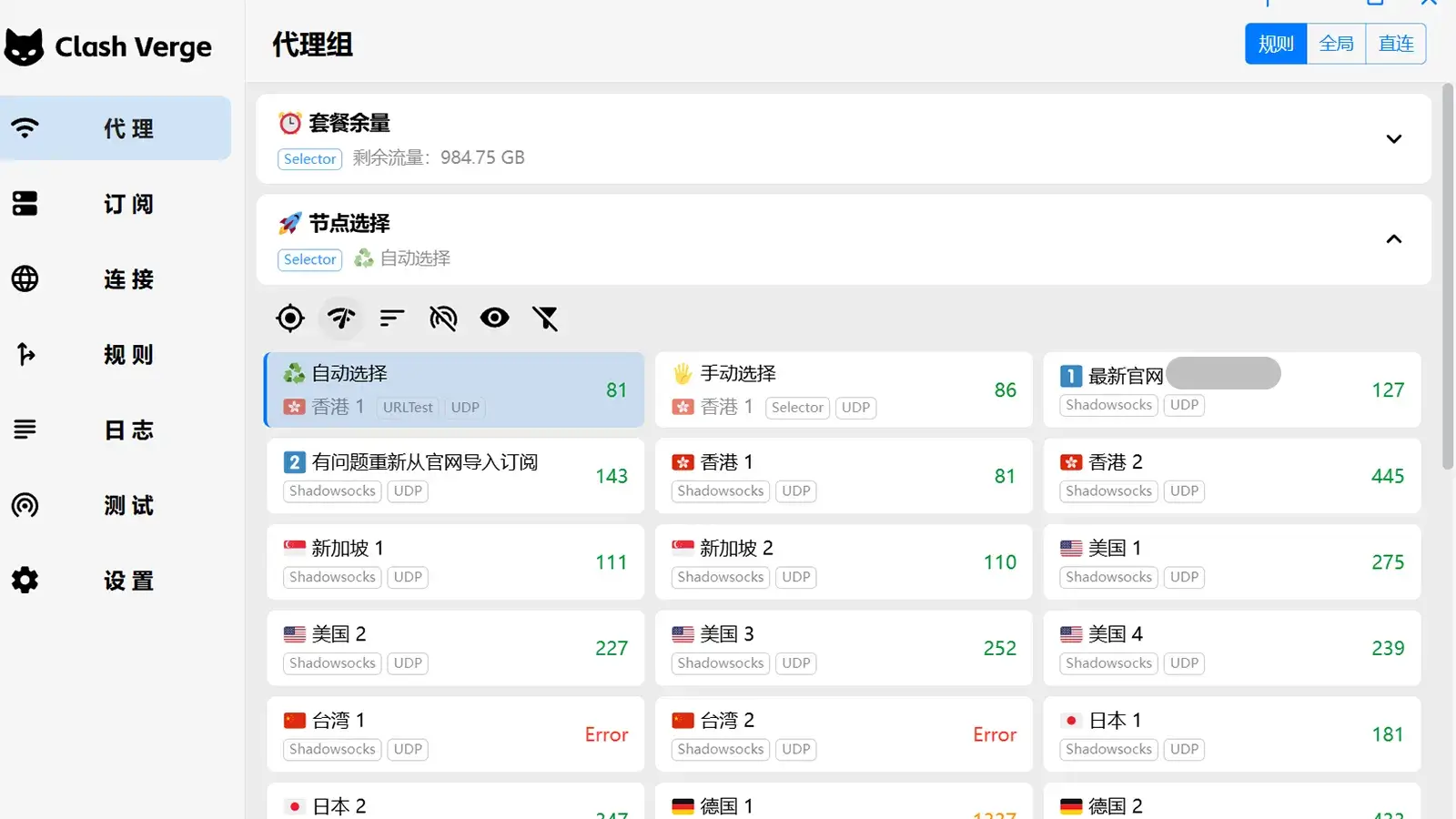
Clash Verge 主界面示意图
第一步:准备订阅链接
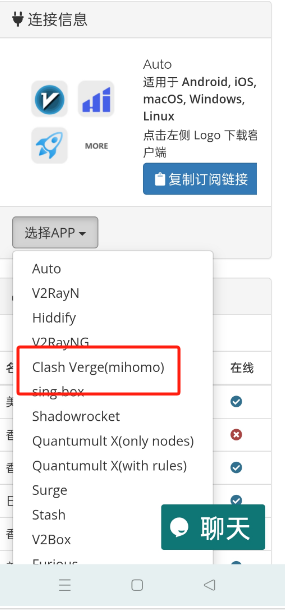
登陆你的账户后台找到 已购买==可用==下拉 看到 APP 点开。
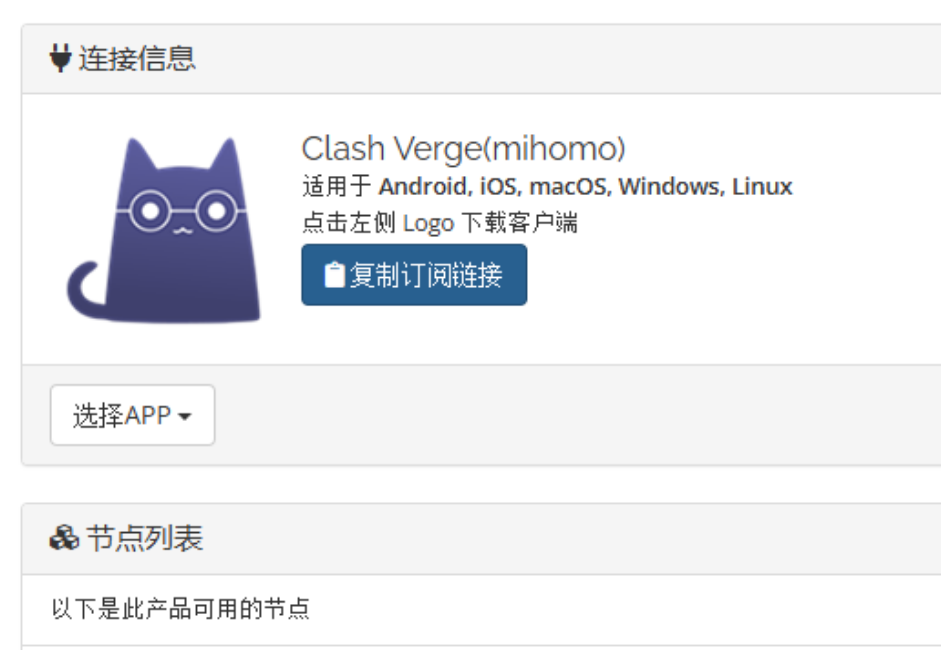
如下图 选择clash vergr 再复制 上面小猫旁边的 【订阅地址】
第二步:导入配置
自动导入:点击后台里的 Clash 图标,稍等几秒,软件会自动导入订阅配置。
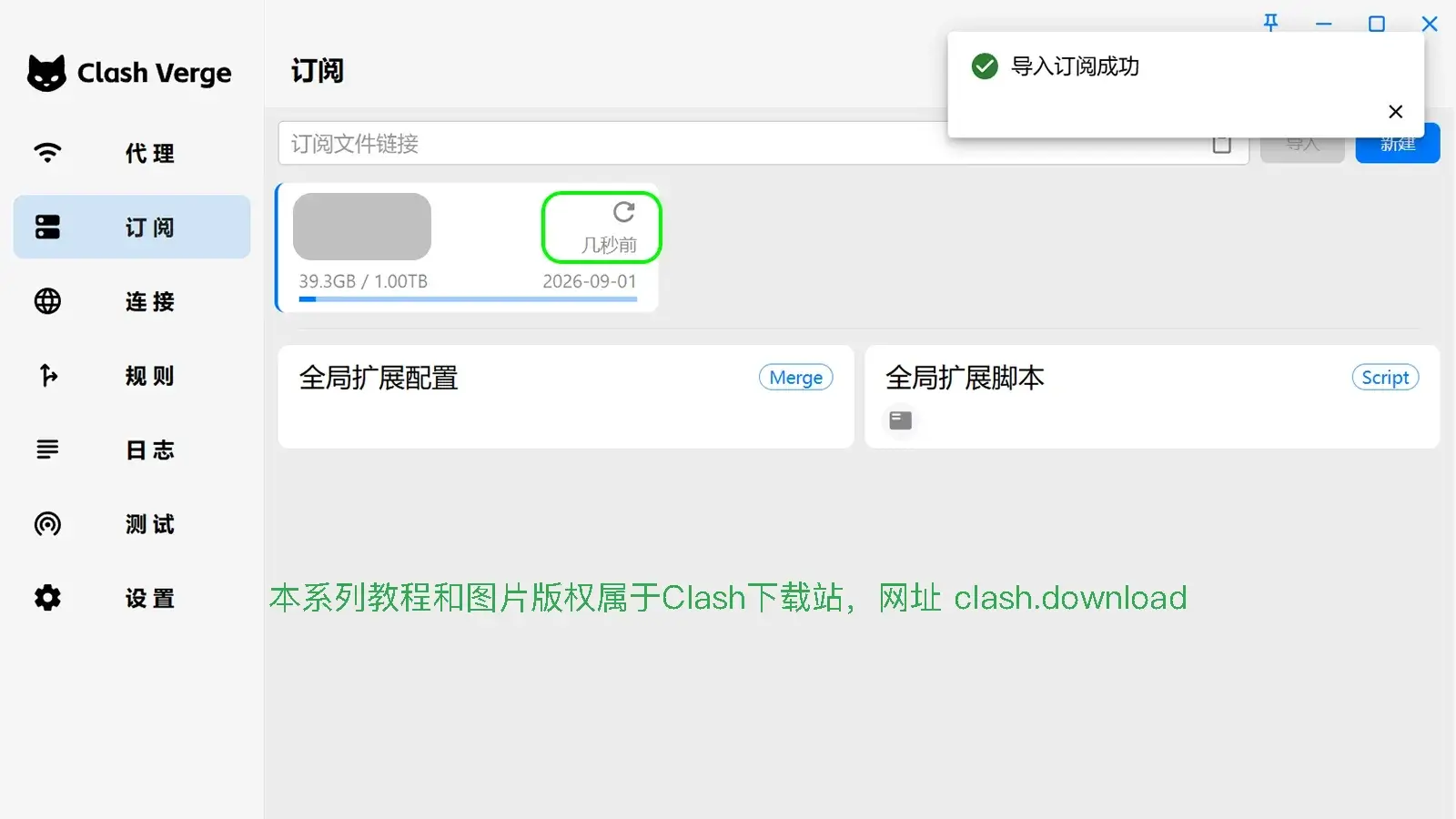
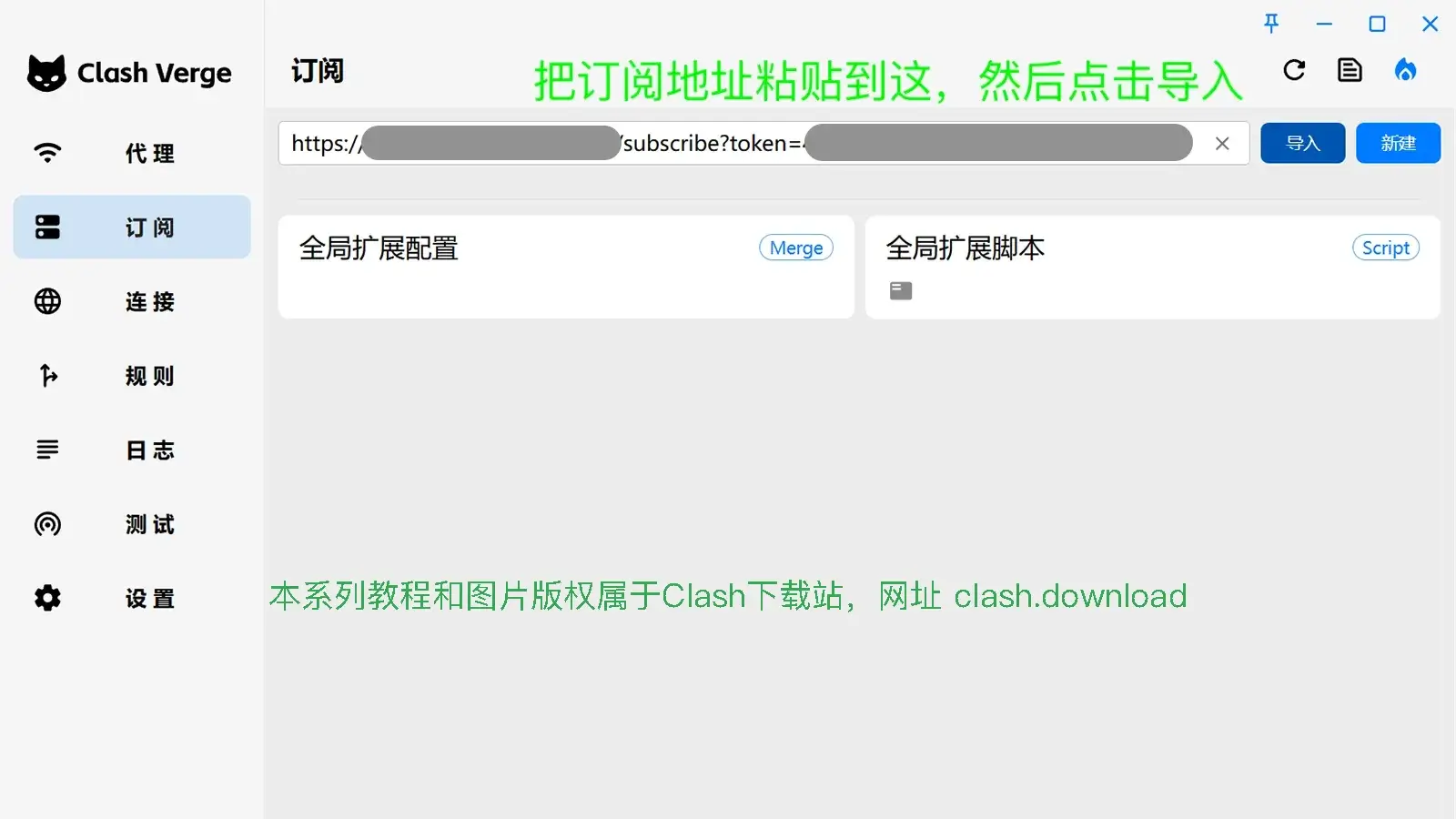
手动导入:如果自动导入没反应,就先复制订阅地址,再进入 Clash Verge 的订阅页面,把订阅地址粘贴到输入框中,点击导入。
第三步:开启系统代理
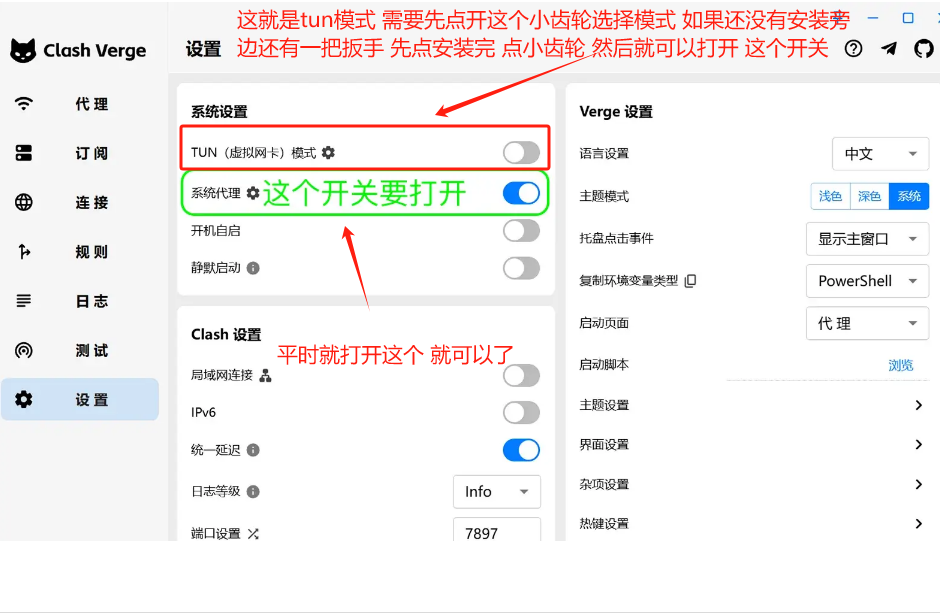
进入设置页面,把系统代理开关打开。没有打开系统代理时,即使节点已经导入,也不会真正生效。
第四步:选择节点并测试
回到代理页面,选择一个节点或者自动选择,然后用浏览器测试是否可以正常联网。
v2rayN 教程与下载
v2rayN 适合 Windows 用户使用。下载完成后请先解压,再运行程序。
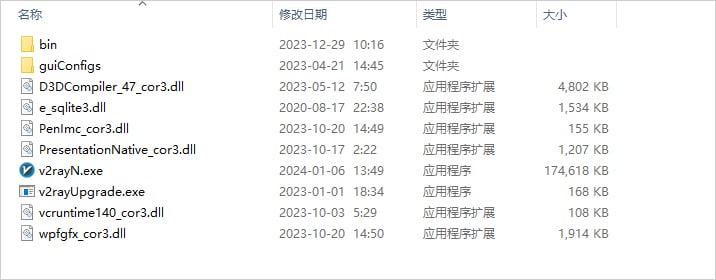
第一步:解压并运行
下载完成后,建议把压缩包放到非系统盘目录,先解压文件夹。因为加入NT8这个包就有300m左右网盘上不去,所以有提示安装NT8是正常的哈。
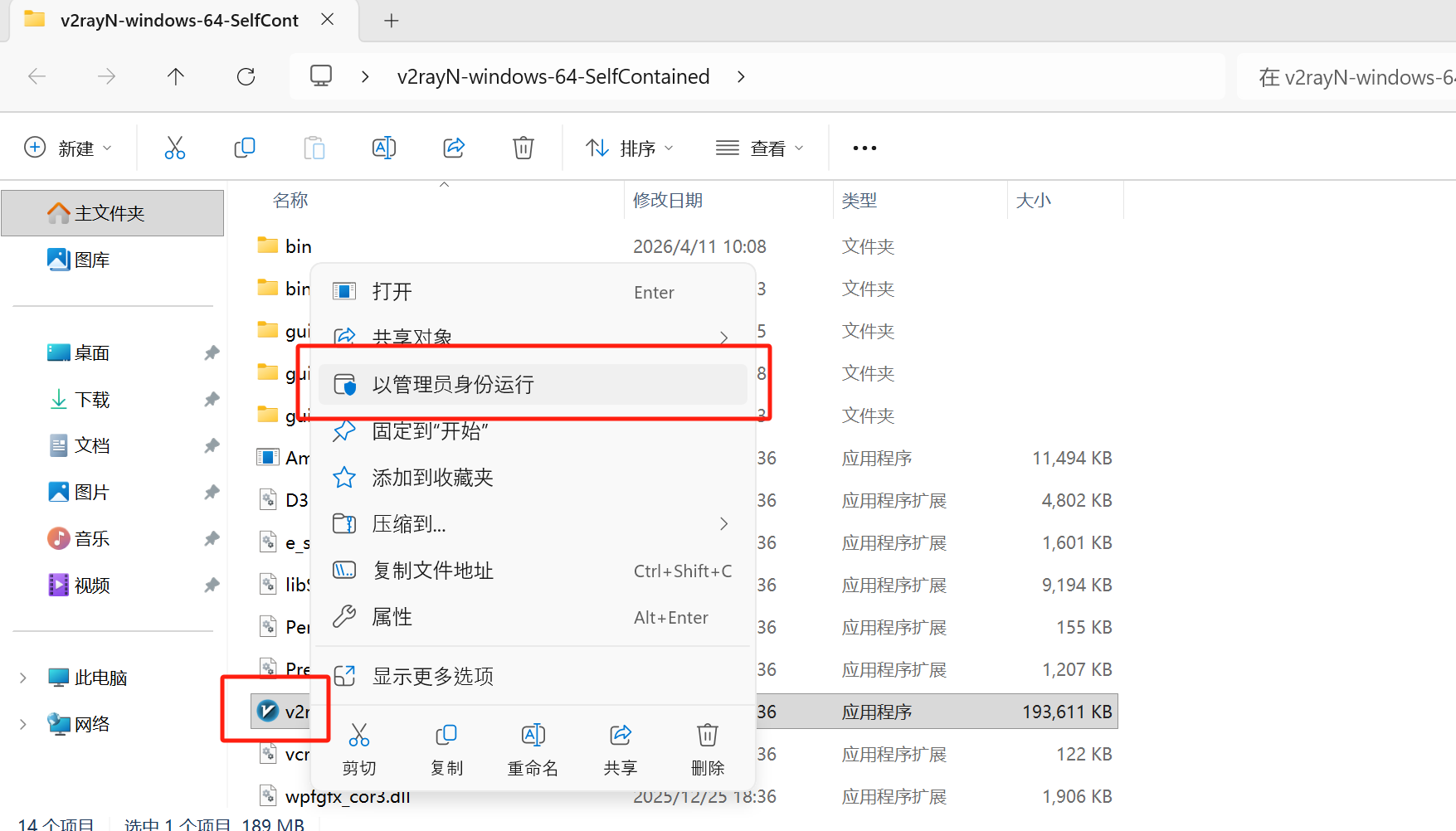
找到主程序 v2rayN.exe,鼠标右键选择以管理员身份运行。程序启动后一般会缩小到右下角托盘,或者双击蓝色 V 图标即可打开主界面。
第二步:复制订阅地址
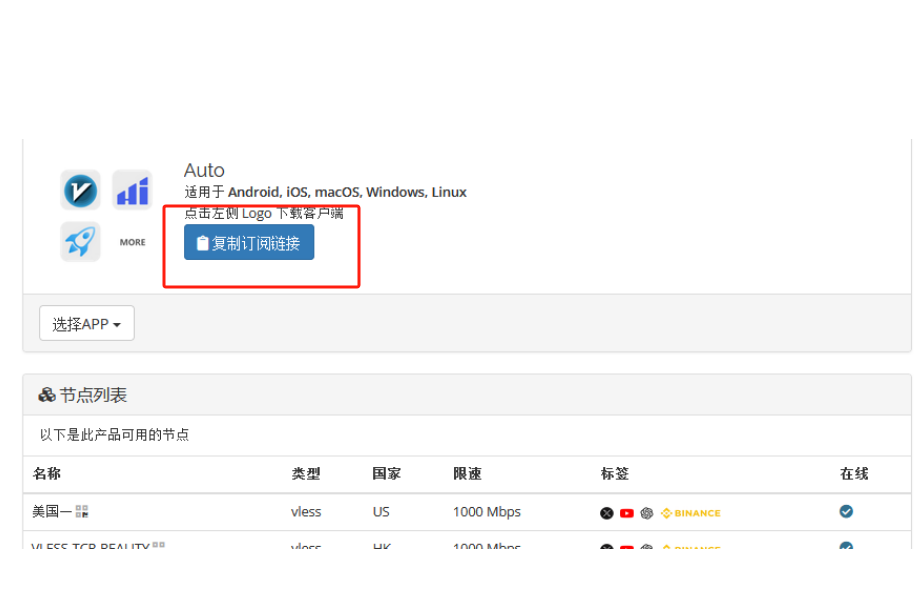
登录你的账户后台,点 已购买–可用—下拉会看到 【复制订阅地址】,
在你的账户中心 已购买 下面
第三步:添加订阅
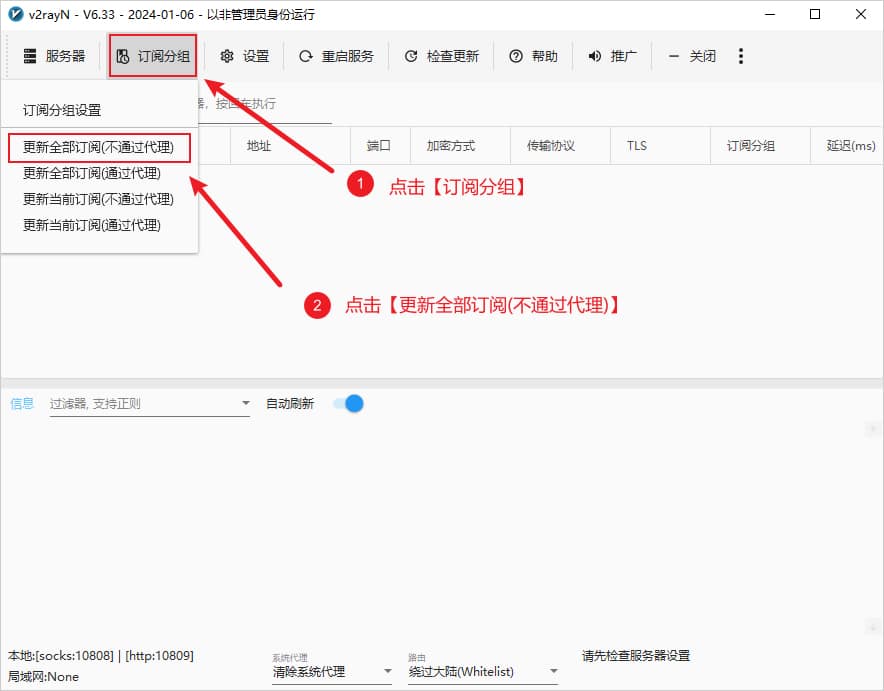
打开 v2rayN,在主界面中点击添加。
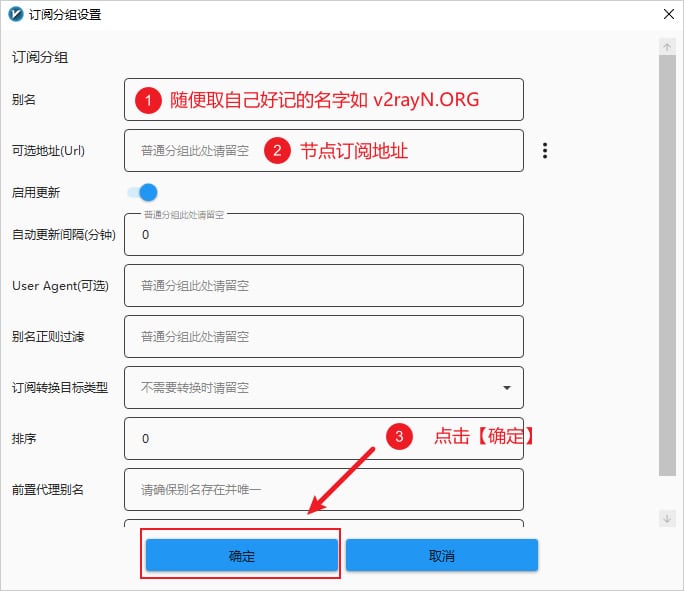
在弹窗里输入别名,在 可选地址(Url) 位置粘贴订阅地址,然后点击添加,再点击确定。
第四步:更新订阅
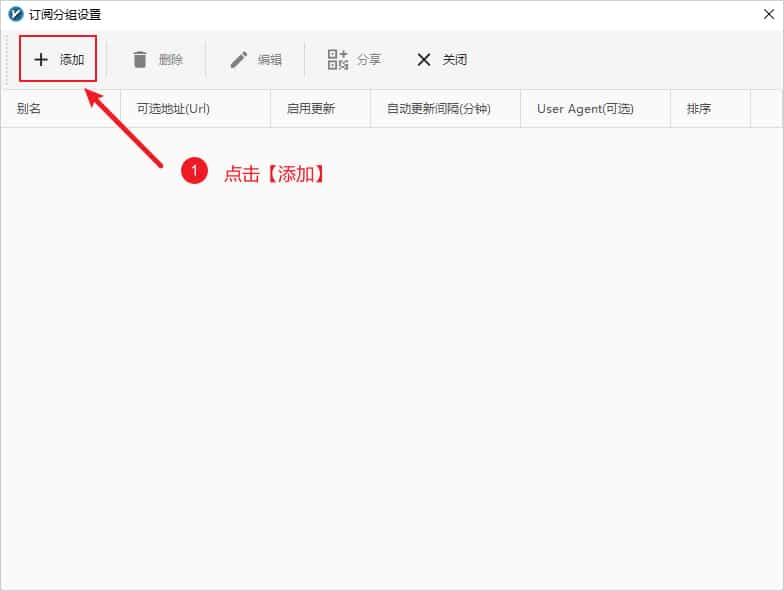
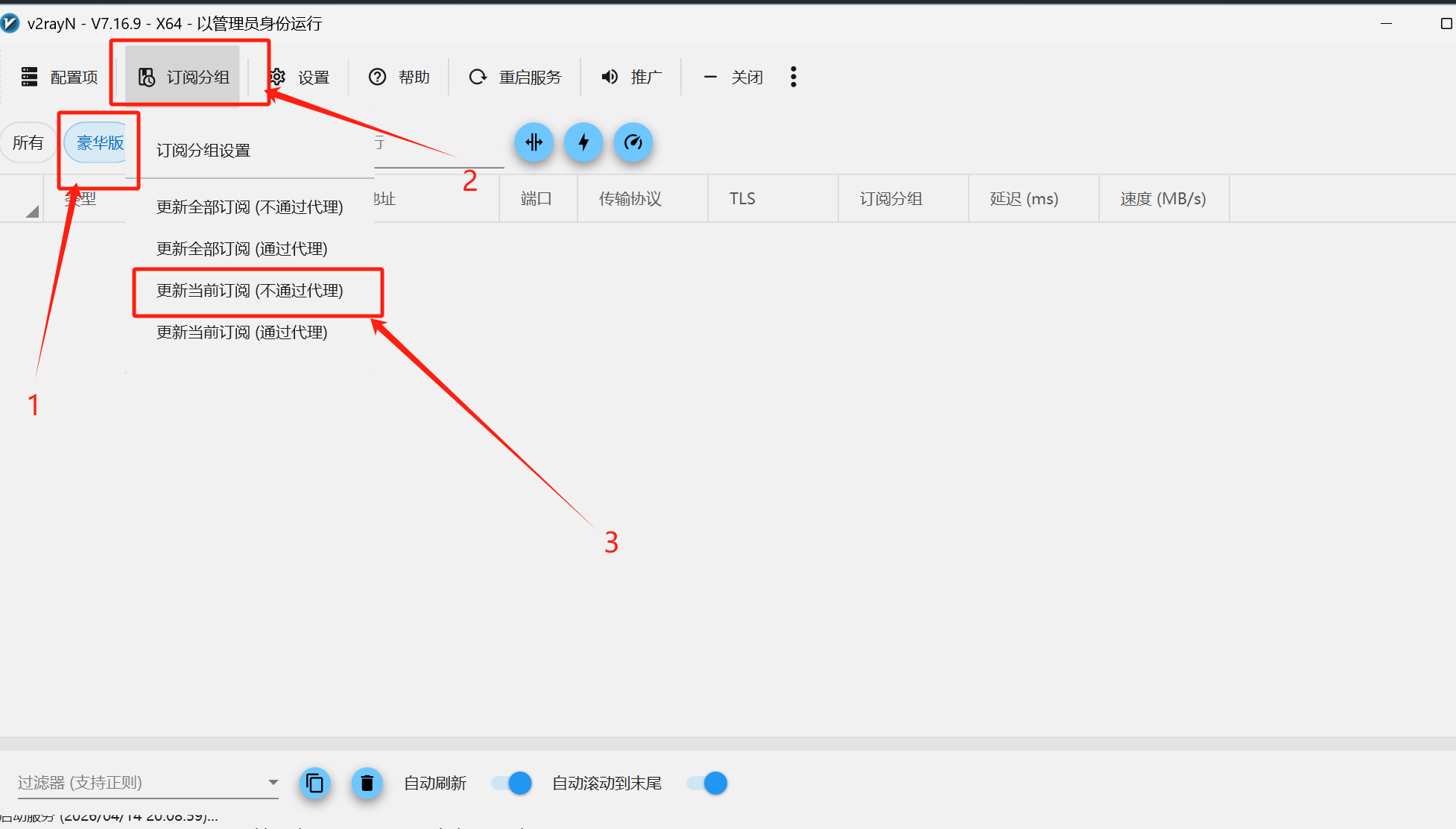
添加完成后,点击更新全部订阅,等待节点列表加载出来。
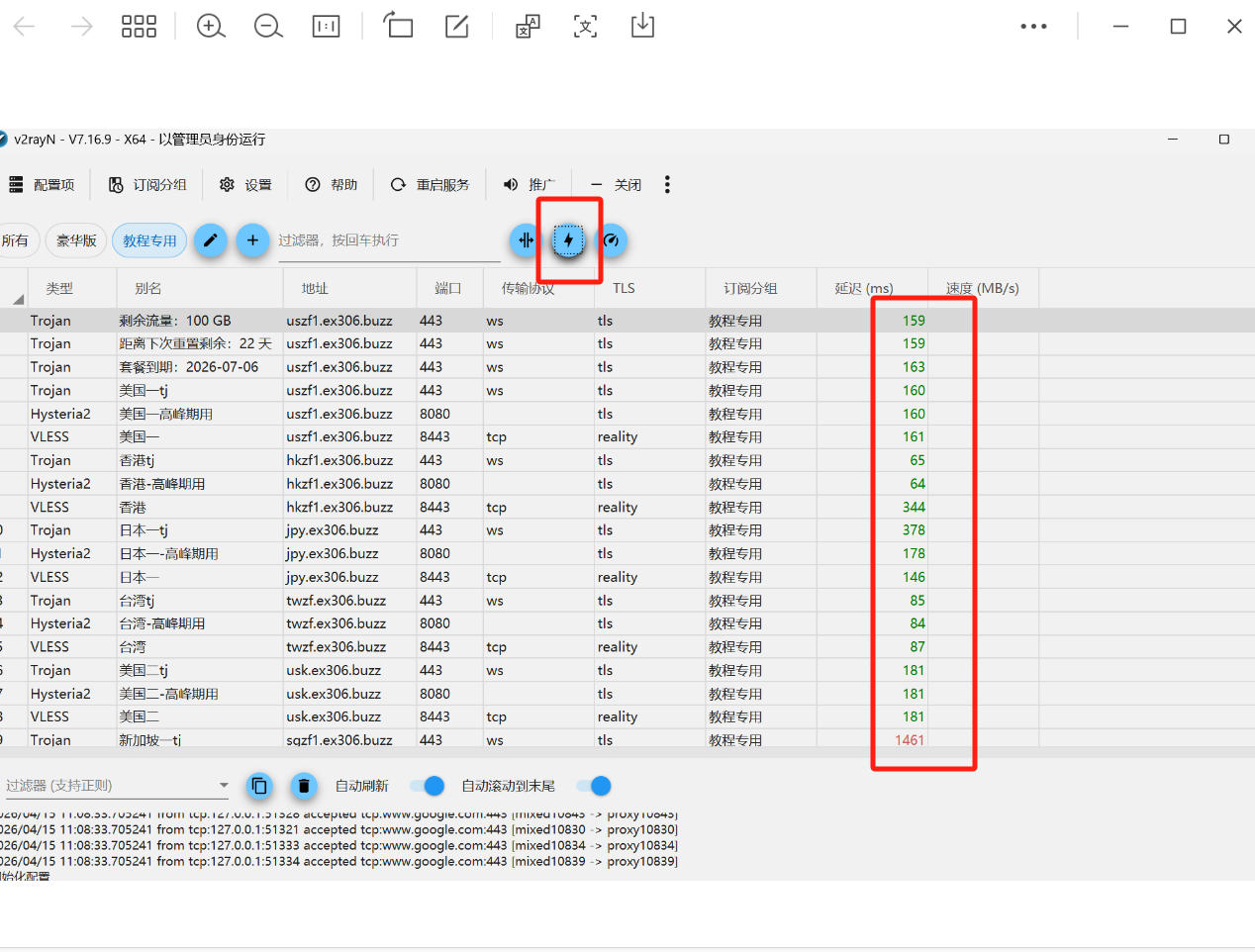
这步一定要 测一下节点延迟 只要后面不是-1 就可以选择 -1就是不通的:
第五步:选择节点并开启系统代理
看到节点列表后,鼠标右键你想使用的节点,选择 设为活动服务器。
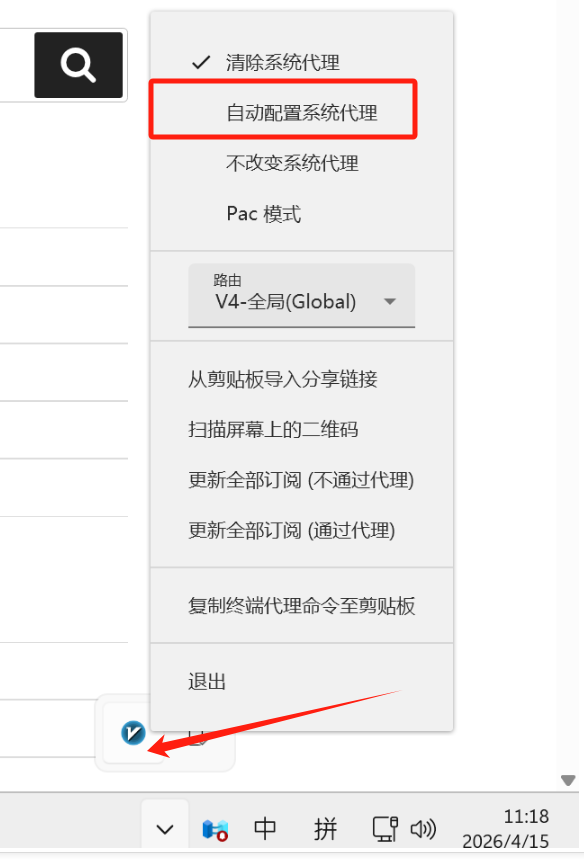
最后到屏幕 右下角【是屏幕右下角 不是软件右下角】 托盘找到蓝色 V 图标,鼠标右键打开菜单,选择自动配置系统代理,即可开始使用。