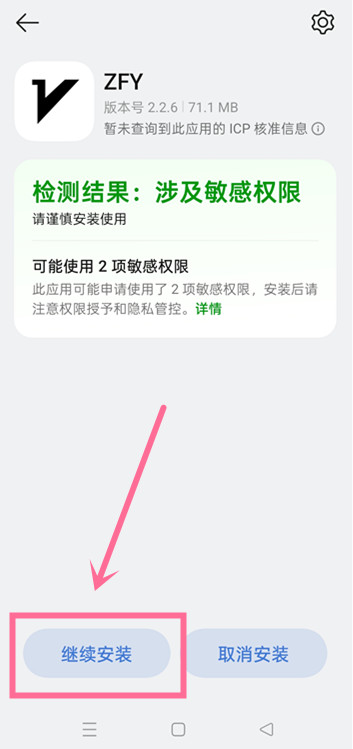
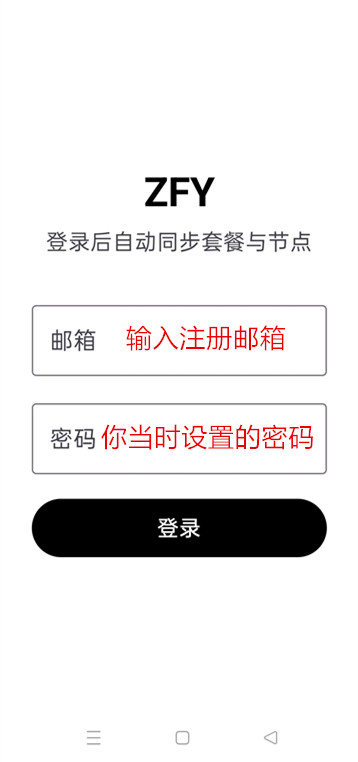
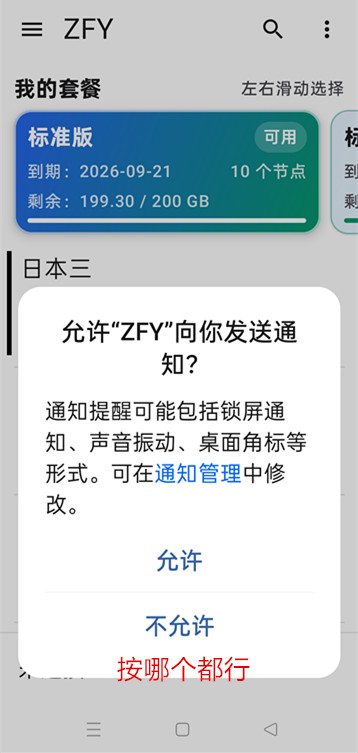
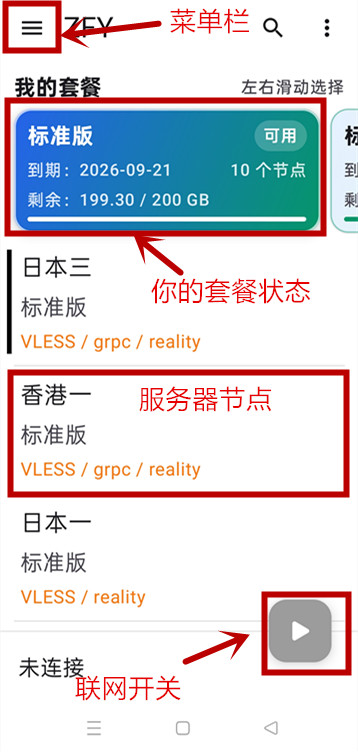
v2ng

v2rayNG 安卓客户端使用教程

本教程适用于使用 VLESS、VMess、Trojan 等协议的安卓用户。

注意:下载客户端时,如果手机当前开着代理,请先关闭,否则可能打不开网盘。

备注:复制的订阅地址必须是 4 月 24 号以后重新复制的,以前复制的订阅地址不能使用。

下载说明

新手机 v8a CPU:下载

老款手机 v7a CPU:下载

平板 x86:下载

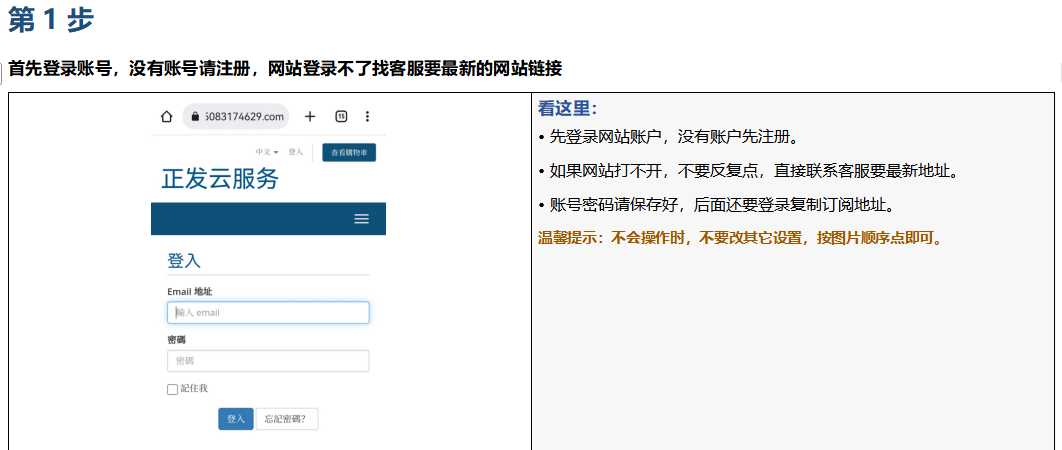
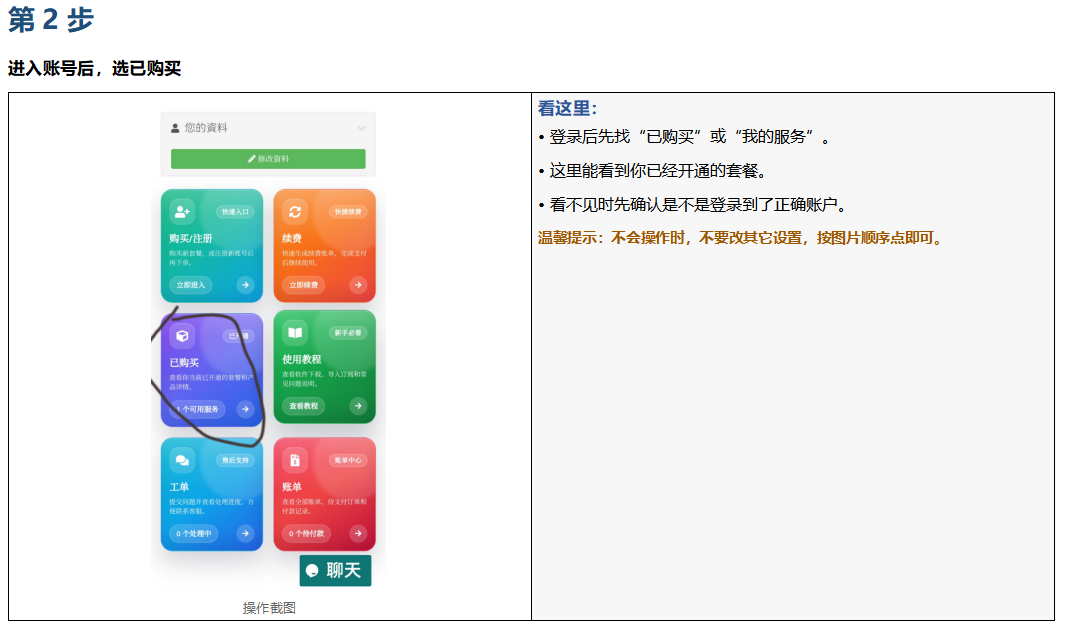
第一步:进入服务页并复制订阅地址

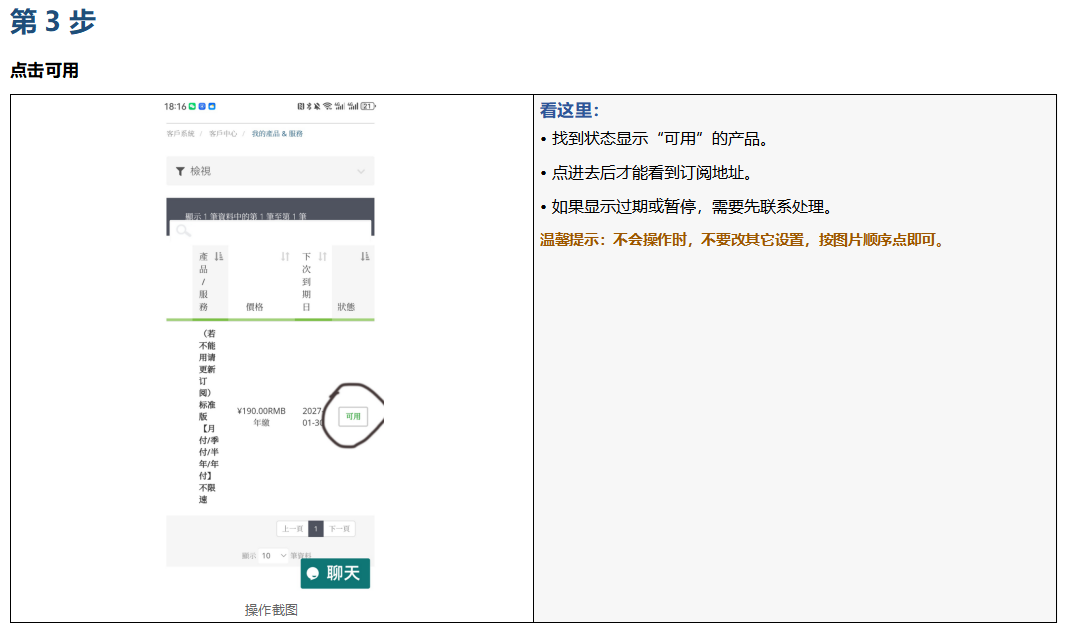
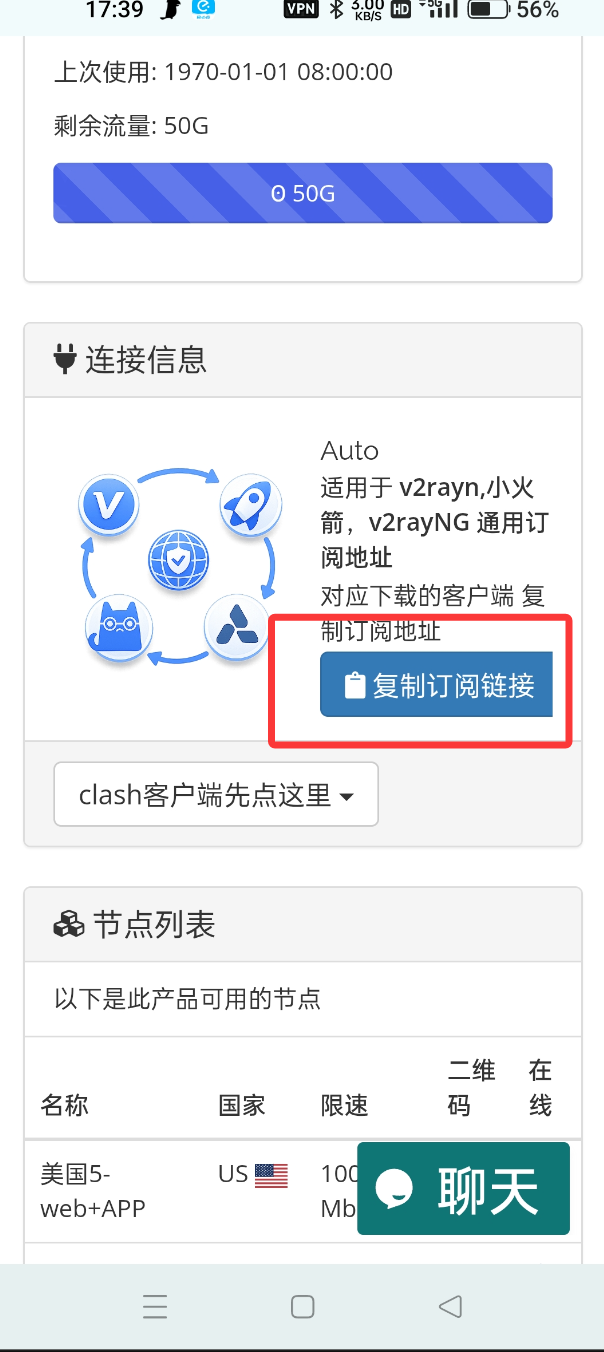
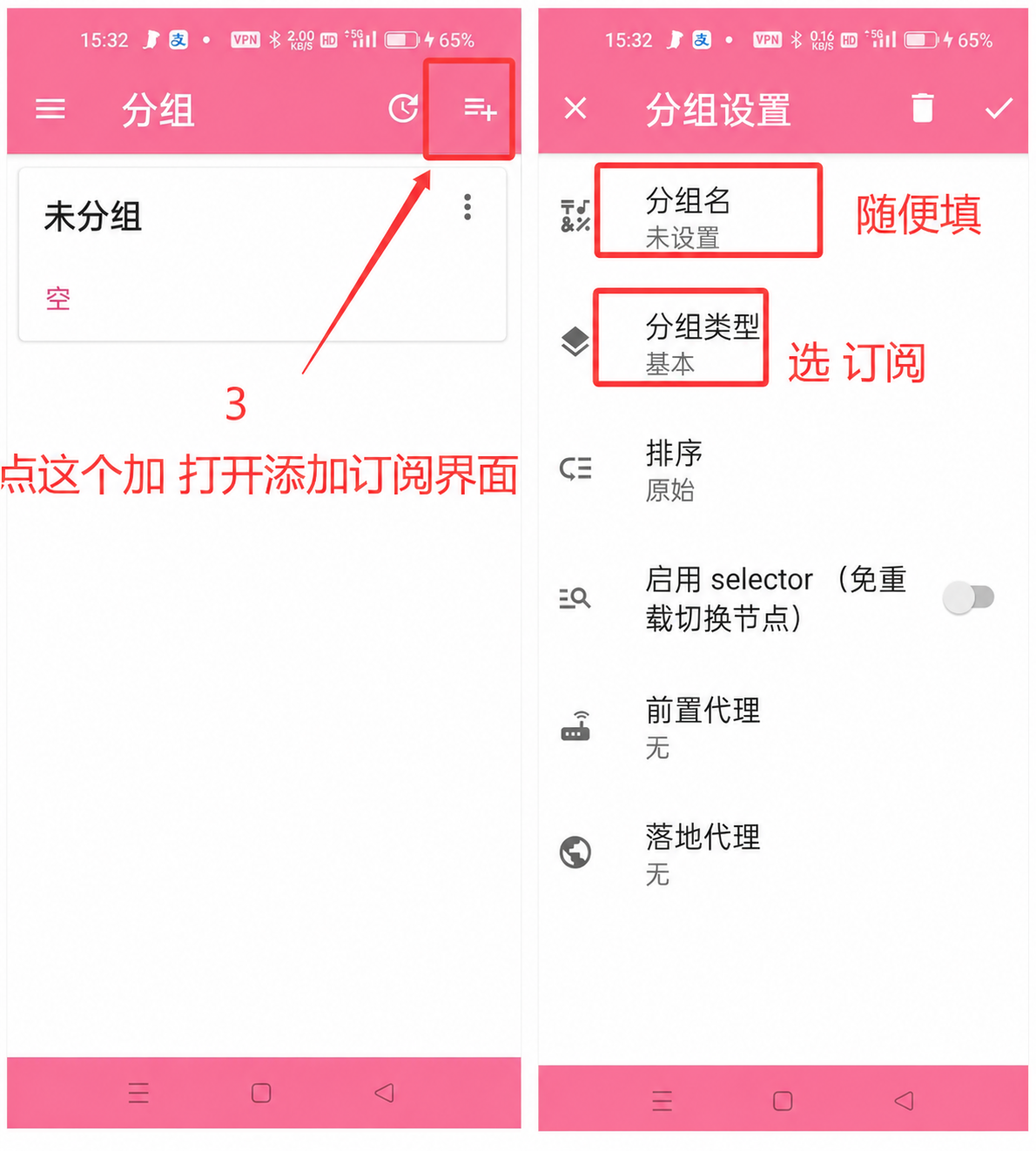
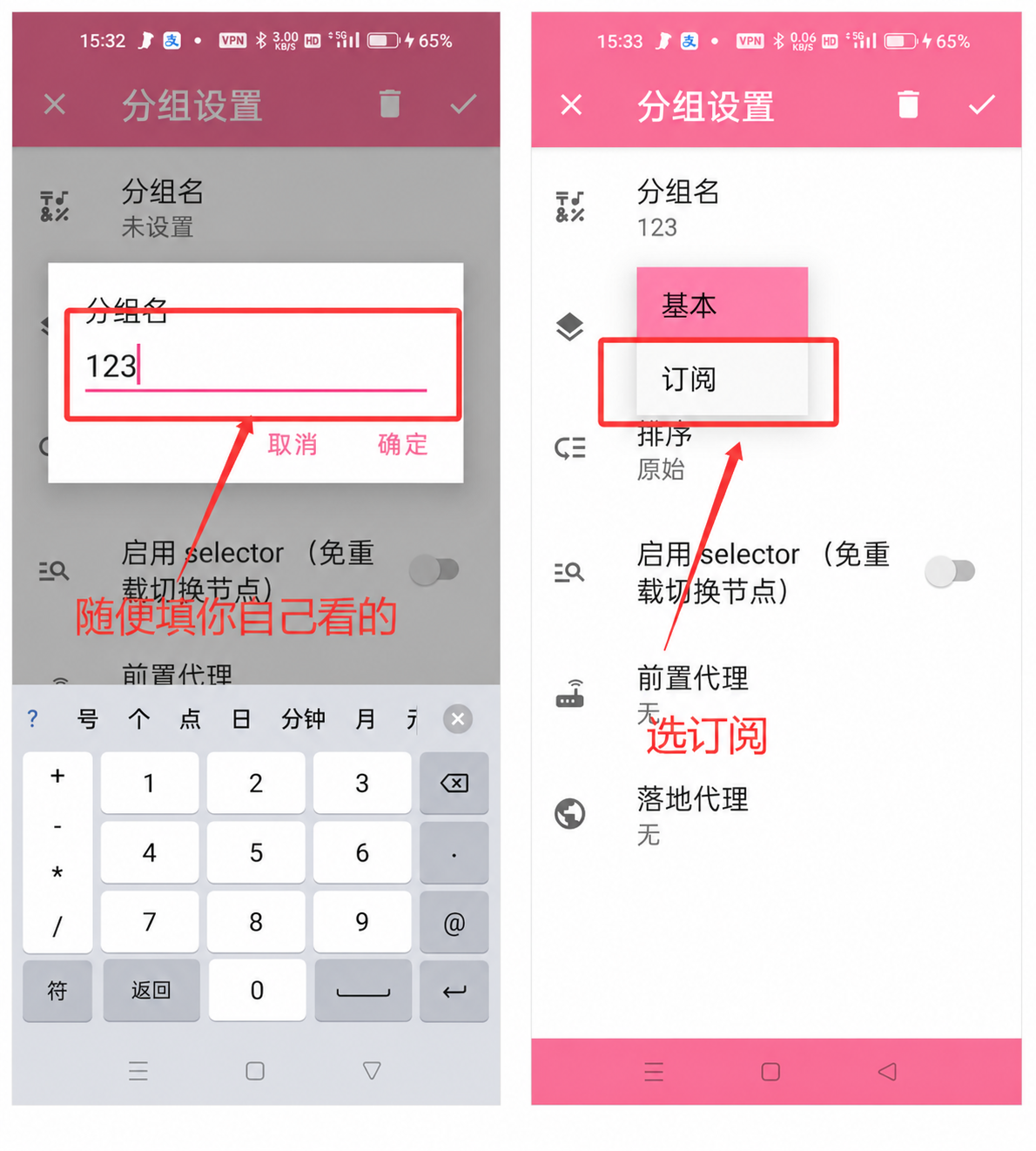
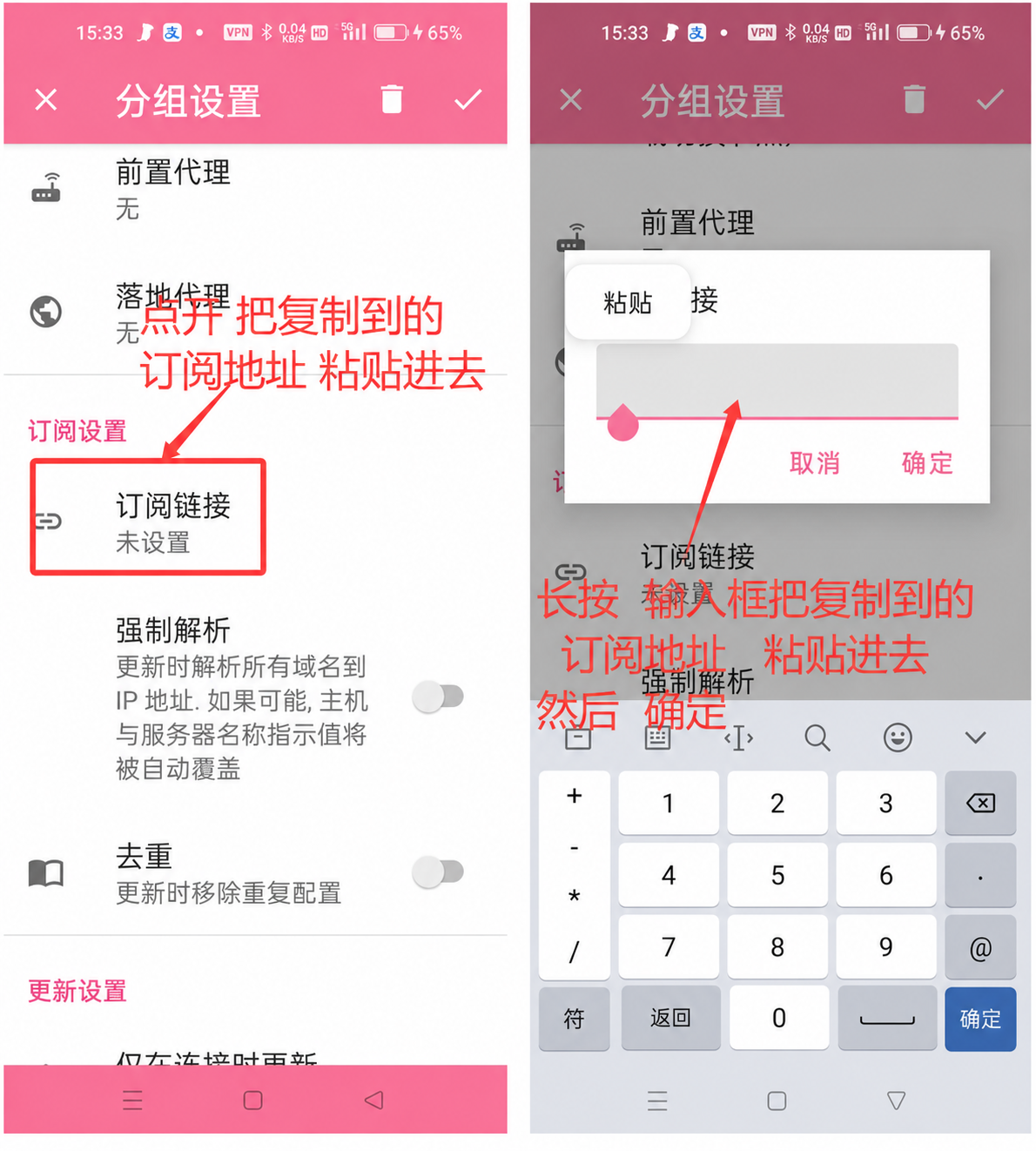
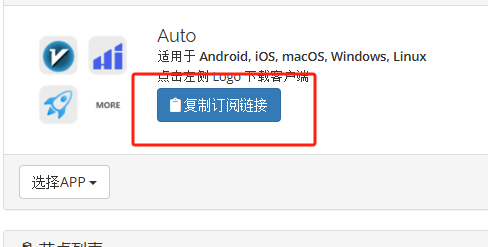
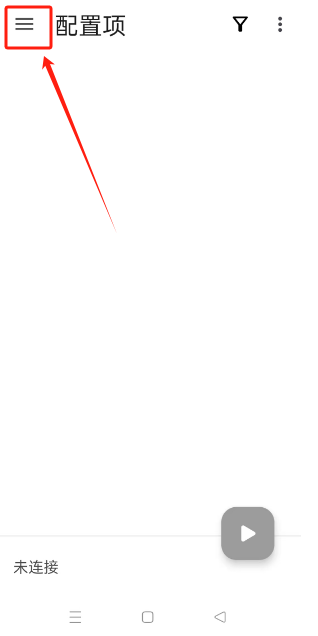
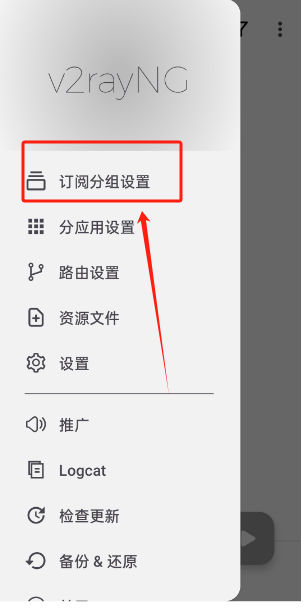
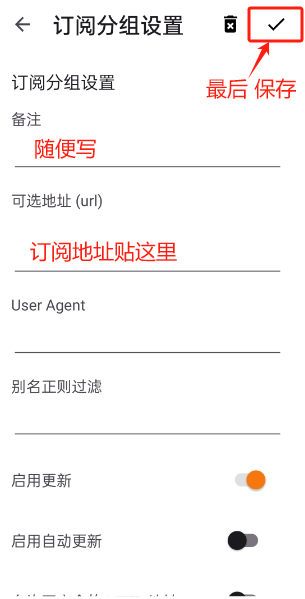
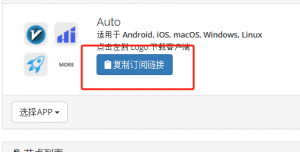
先登录你的服务页面,点击 已购买–可用,找到 v2rayNG 订阅链接并复制。然后打开 v2rayNG,点击左上角菜单,进入“订阅设置”。


第二步:添加订阅并保存

订阅地址在你购买的套餐里面,进入套餐后点击那个 1,然后点可用的。

如下图,点一下就复制了订阅地址:

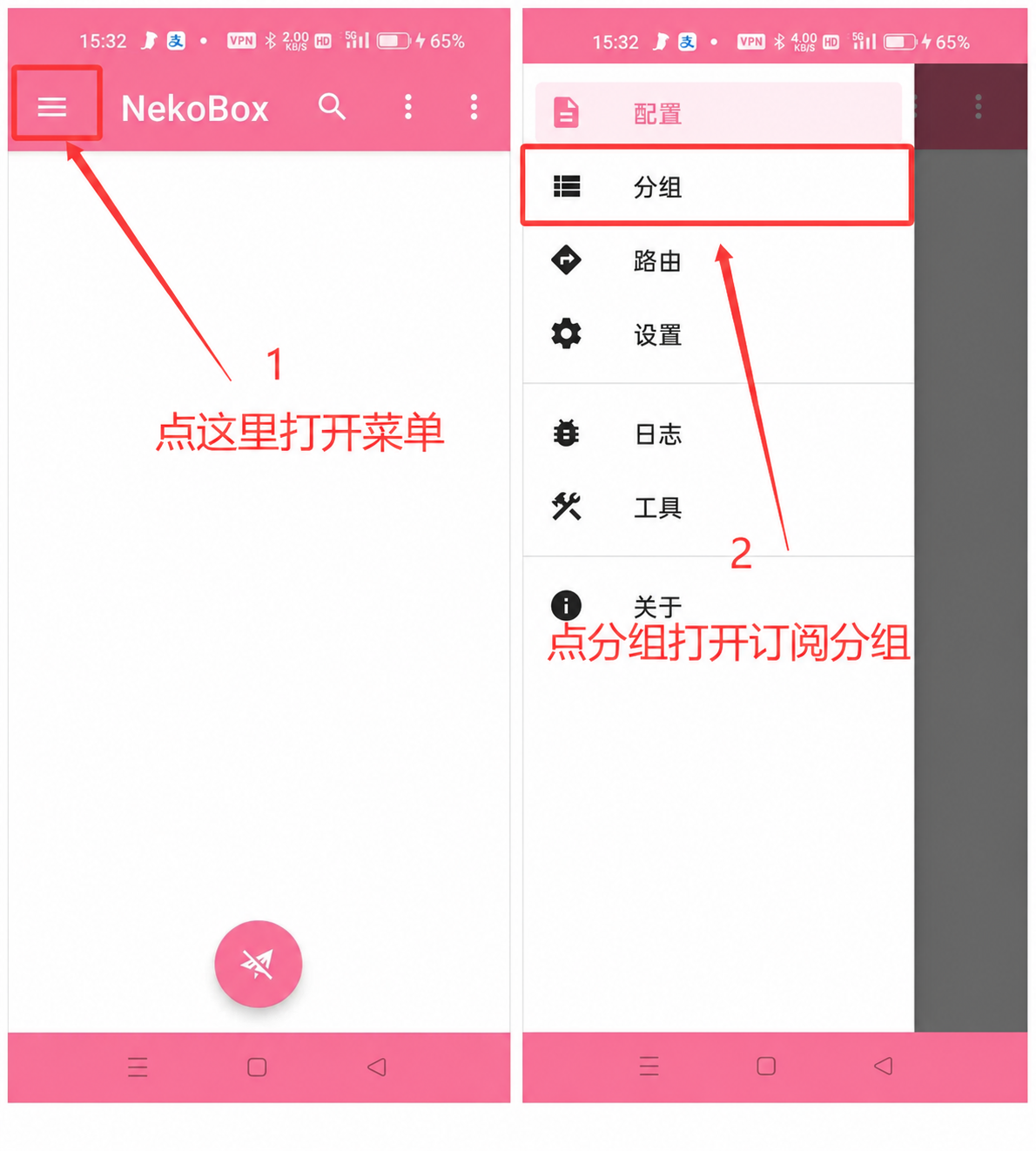
拿到客户端,点击左上角的三横:


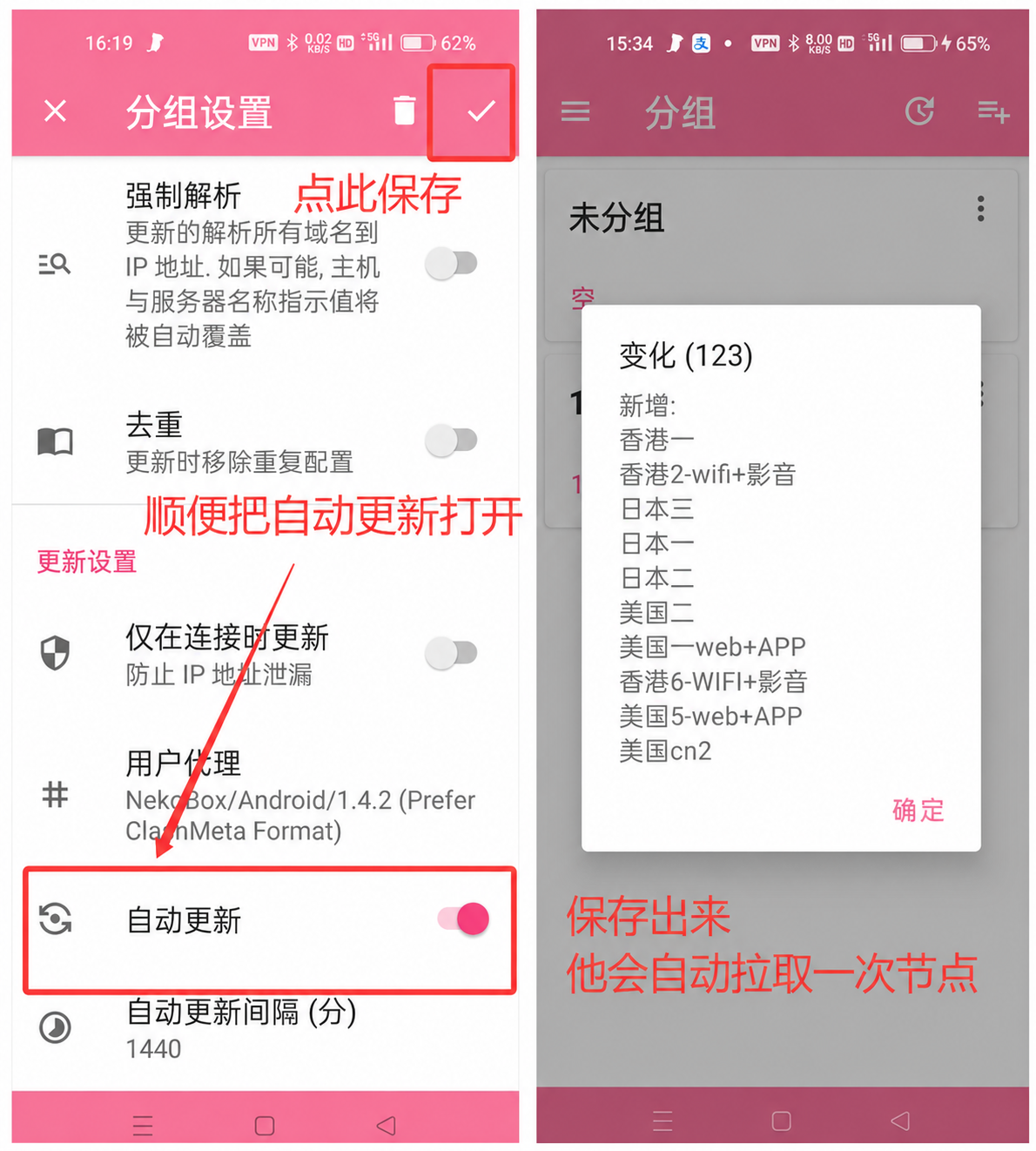
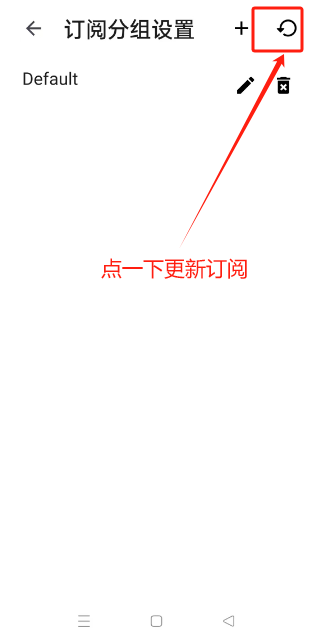
第三步:更新订阅

回到订阅页面,点上面的小圈。

第四步:选择节点并连接

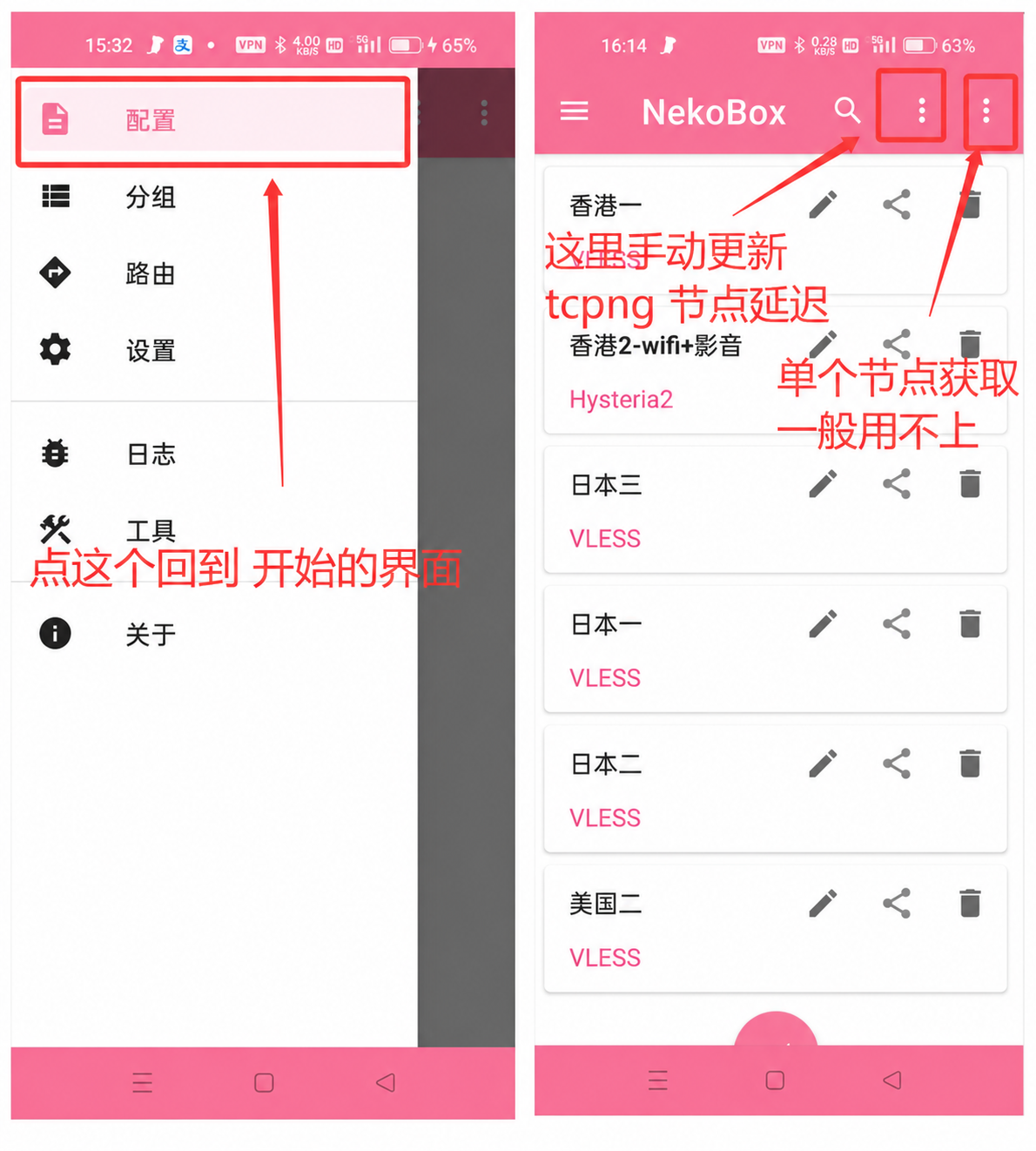
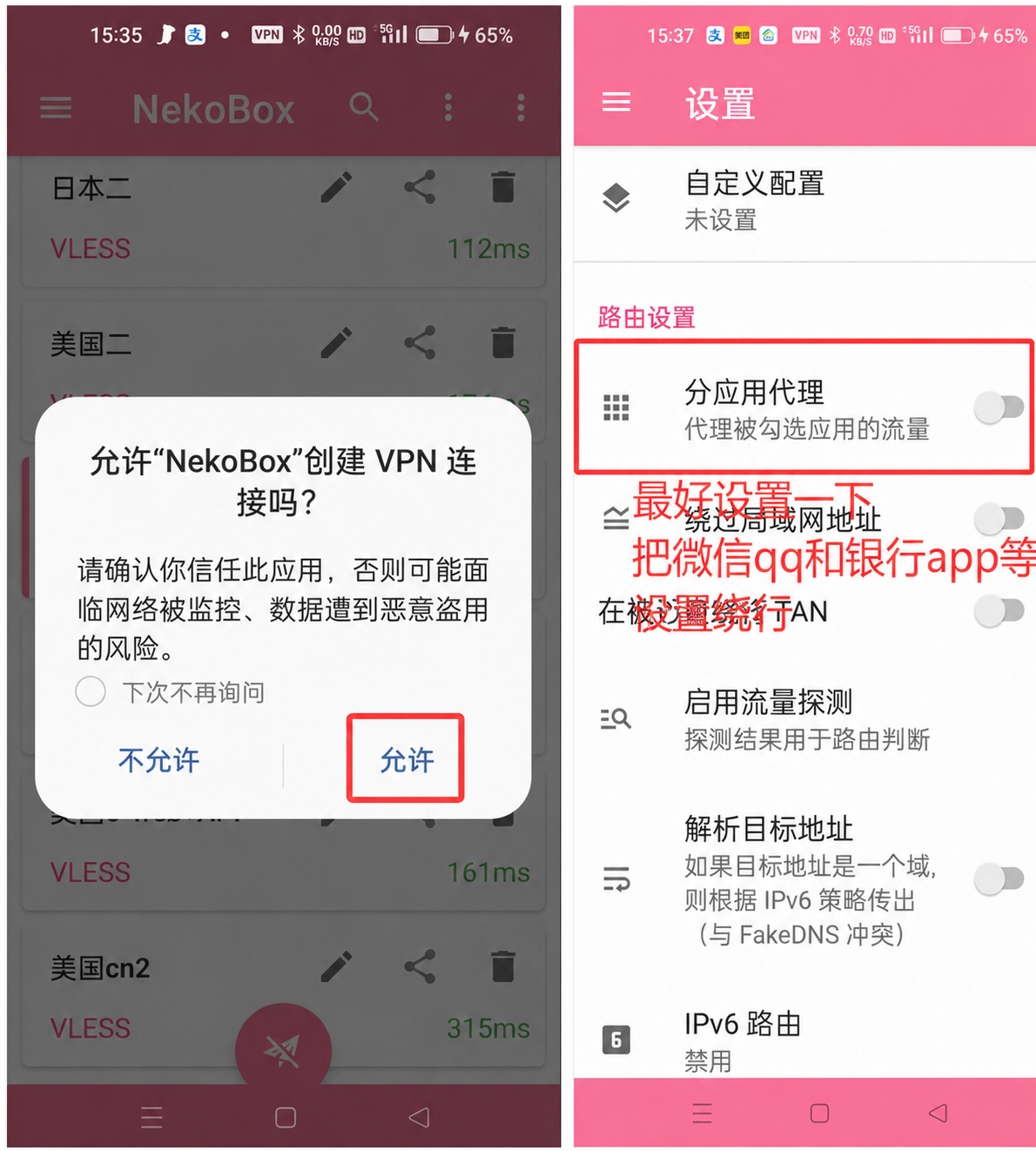
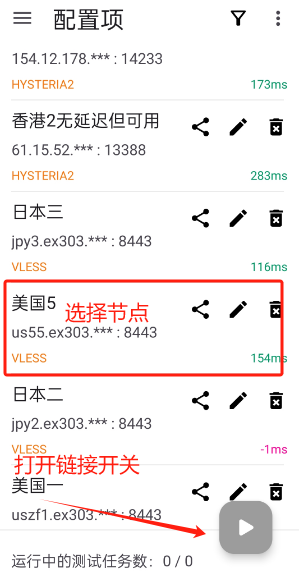
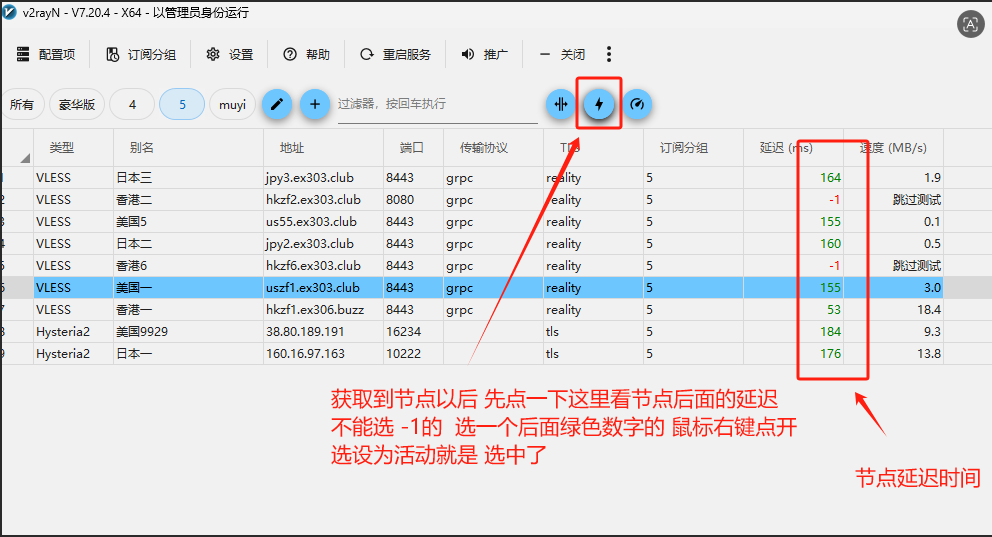
有节点了,我们顺手检测一下节点延迟。有没有不通的,不通就是不能用的 -1。

tcp 检测不一定准,因为有四个写的是支持影音的节点,都是 udp 协议,所以 tcp 模式检测不到延迟,要用真实连接测试。


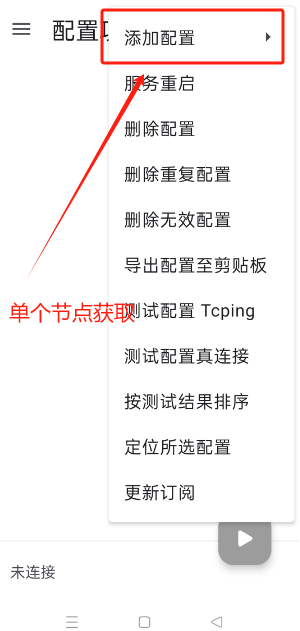
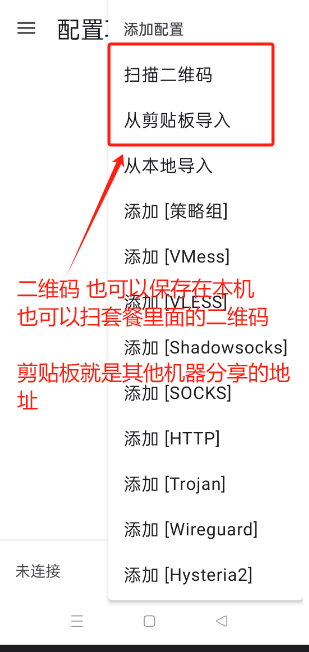
但是有些地方无法通过一次性订阅获取节点,只有单个节点获取方式,看下面。


获得节点后,就按照上面的步骤测试使用。

win7教程

win7系统比较 老了 如果还坚持使用 那就用下面这个客户端凑合用一下  使用起来效果是一样的,不过他不支持歇斯底里协议 所以可能就会少几个节点 这是一个折中方案。 建议马上升级系统  再走下去肯定没有东西可以支持老系统了。

这是另一种的客户端 不要跟下面教程的客户端混一起了【有的机器下面这个客户端不能用,这里插入一个v2rayn的老版本 可以支持一部分新协议又可以支持 win7系统的  教程可以去看v2rayn  win10版本的: 教程         下载地址

先下载客户端 压缩包:  win7下载

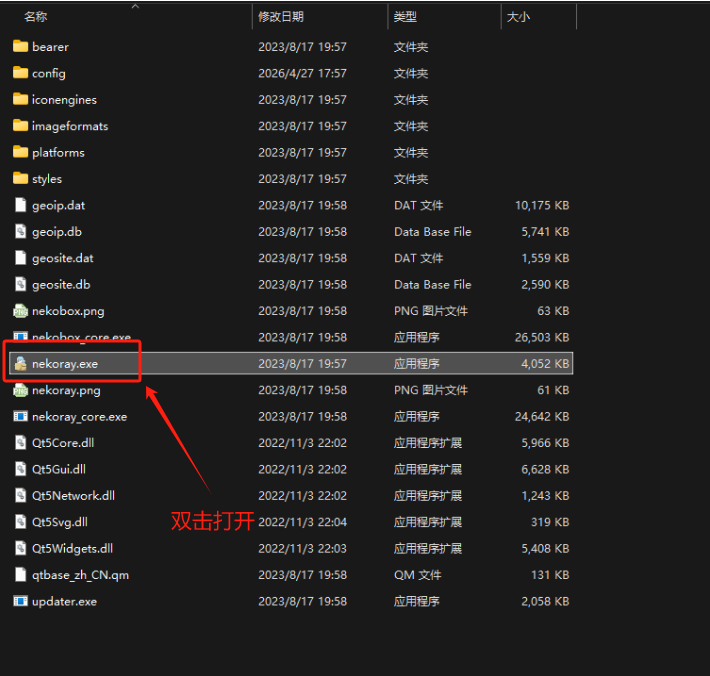
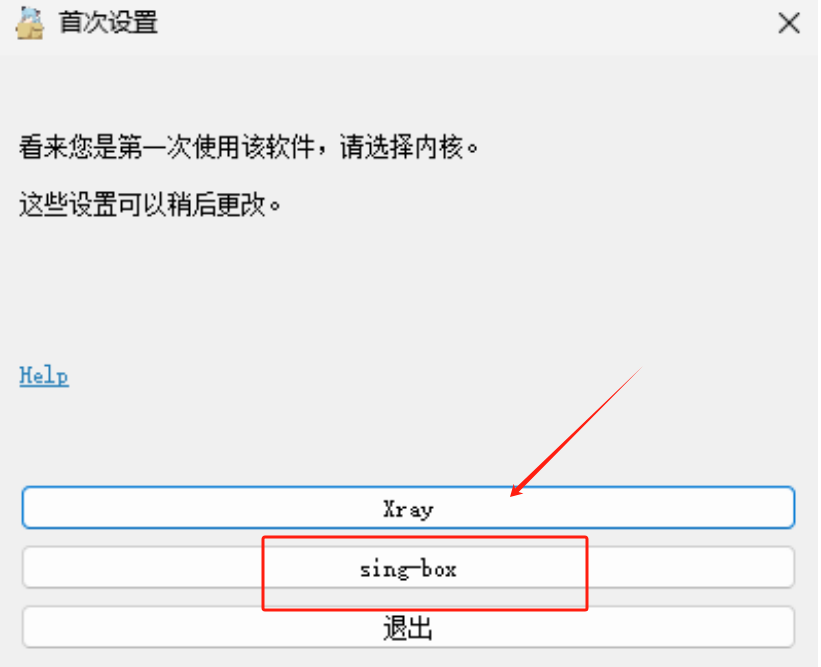
1.下来后 解压后 打开文件夹看到如下图 双击  nekoray.exe  打开主页面


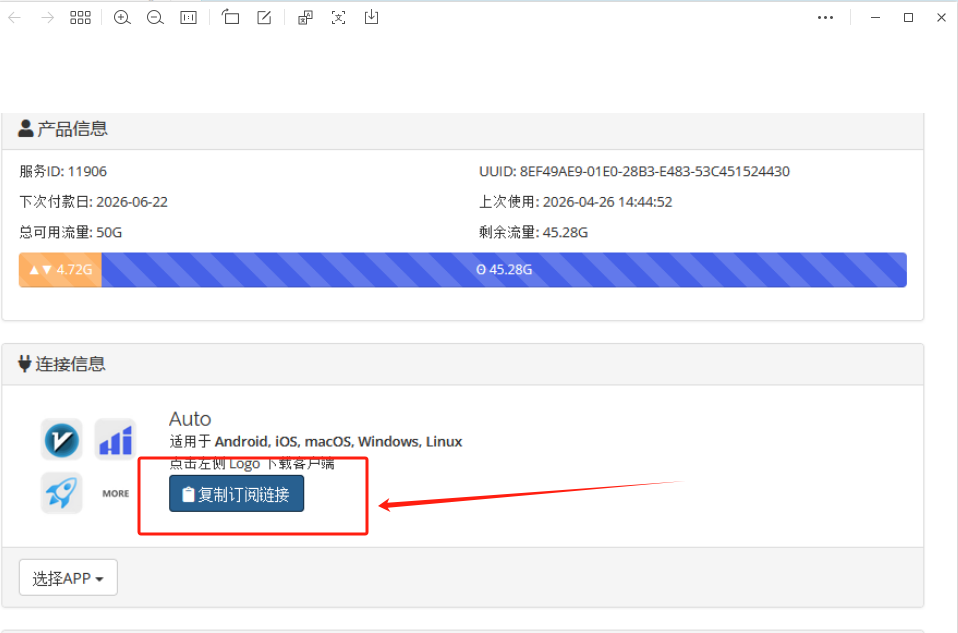
1.导入订阅     先去网站登陆你的账号 ,点已购买– 可用—下拉 看到  复制订阅地址 点一下  如下图

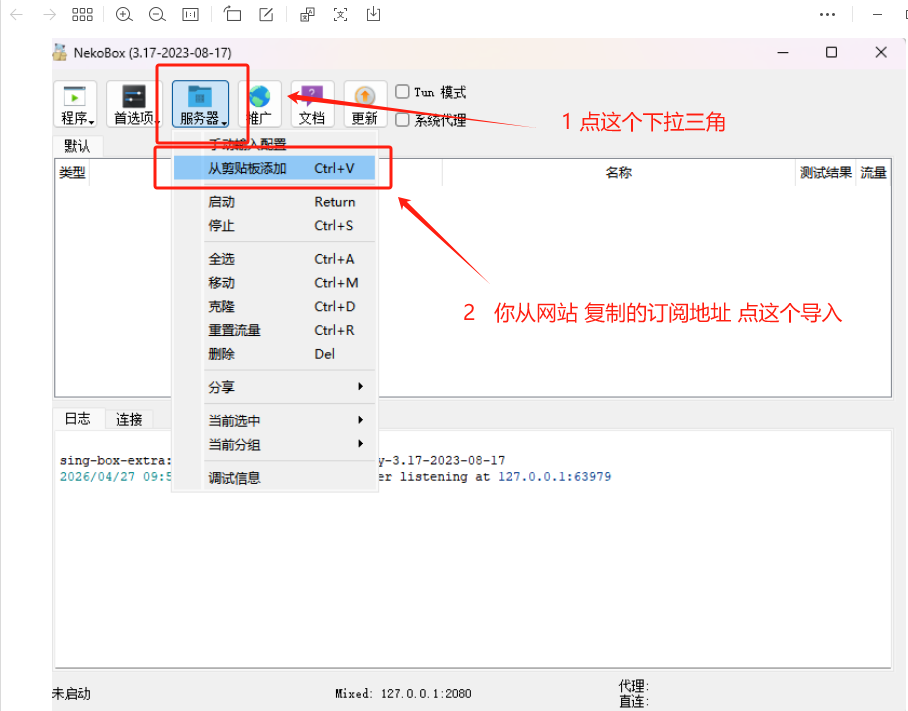
然后复制好 来到 客户端页面 如下图

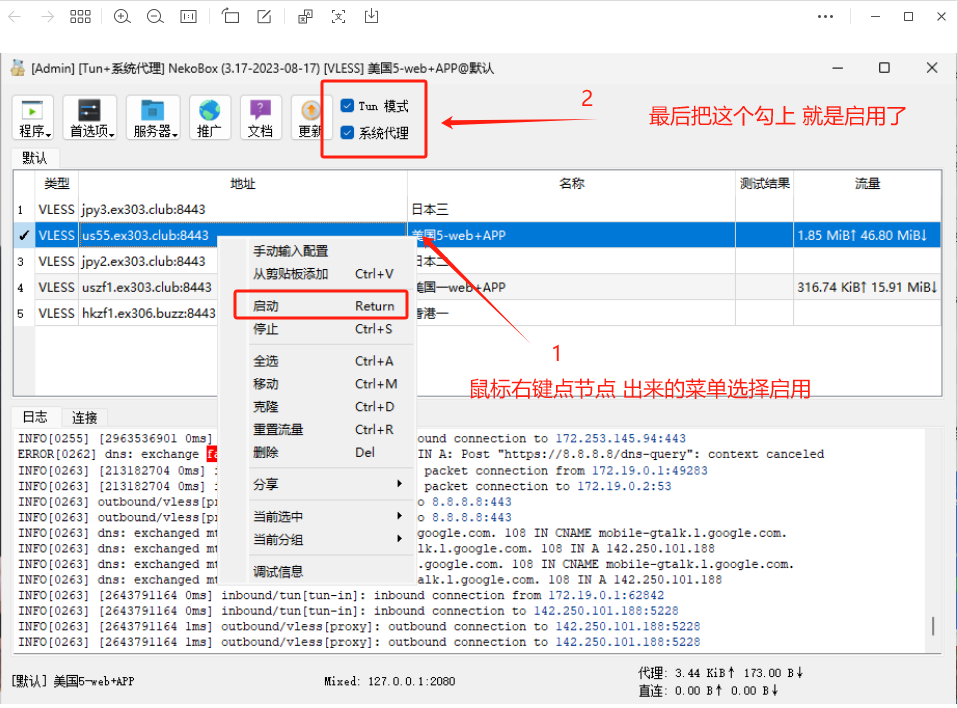
3.然后选择并启用节点  最后把系统代理和tun代理 打开就可以上网了

Clash Verge Rev 使用教程

一、使用前先准备什么

  • 先准备好你自己的订阅地址。
  • 苹果电脑请先确认是 Intel 芯片还是 M 系列芯片。
  • 你下载到的是压缩包的话,先解压,再安装里面真正的软件。
  • 第一次使用时,建议先按默认设置操作,不要急着改高级选项。

二、先确认下载哪个版本

苹果电脑常见分为两类:大家下载的时候如果有代理就先关了 不然打不开网盘

  • Intel 芯片 Mac:下载 Intel 对应版本
  • M 系列芯片 Mac:下载 Apple 芯片对应版本

如果你不知道自己的电脑属于哪一种,可以点击左上角苹果图标,打开关于本机查看。

如果显示的是 Intel,就下载 Intel 版本;如果显示的是 Apple M1、M2、M3、M4 这类,就下载 M 芯片版本。

三、下载安装包后先解压

你下载到的文件如果是 .rar 压缩包,不是直接安装的软件。

正确顺序是:

  1. 先下载压缩包
  2. 先把压缩包解压
  3. 再打开解压出来的真正安装文件

后面的安装步骤,都是基于解压出来的文件来操作,不是直接对压缩包操作。

四、开始安装软件

解压完成后,打开解压出来的文件夹,找到里面真正的安装文件。

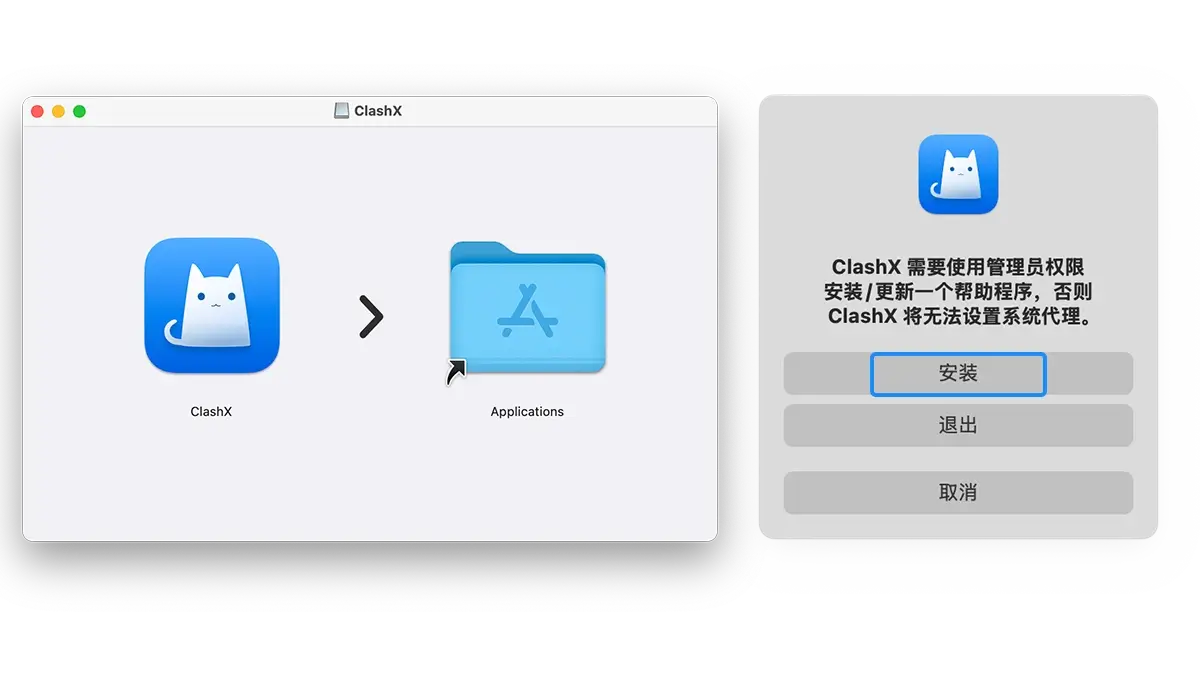
如果你使用的是 Mac 安装包,双击打开后,通常会看到左边是软件图标,右边是 Applications(应用程序) 文件夹。

这时请把左边的软件图标,直接拖到右边的 Applications 文件夹里。

拖进去以后,就表示软件已经安装完成。

注意:不要直接在安装窗口里长期运行软件,正确做法是先安装到“应用程序”,再从“应用程序”里打开。

五、安装完成后如何正确打开

安装完成后,请先关闭刚才的安装窗口。

然后打开 Mac 的应用程序,在里面找到已经安装好的 Clash Verge Rev,再双击打开。

以后每次正常使用,也都应该从“应用程序”里打开,而不是重新去点安装文件。

六、如果第一次打开时提示无法打开怎么办

部分电脑第一次打开软件时,系统可能会弹出安全提示,比如无法打开、来自未知开发者等。

这种情况在 macOS 上比较常见。一般按系统提示处理即可;如果系统阻止打开,可以到系统安全设置里允许本次打开,然后再重新启动软件。

七、打开软件后先导入订阅

Clash Verge Rev 本身只是客户端,不自带节点,所以你需要先从自己的服务后台获取订阅地址,然后导入到软件中。订阅地址一般是一个以 http://https:// 开头的链接。:contentReference[oaicite:2]{index=2}

八、导入订阅


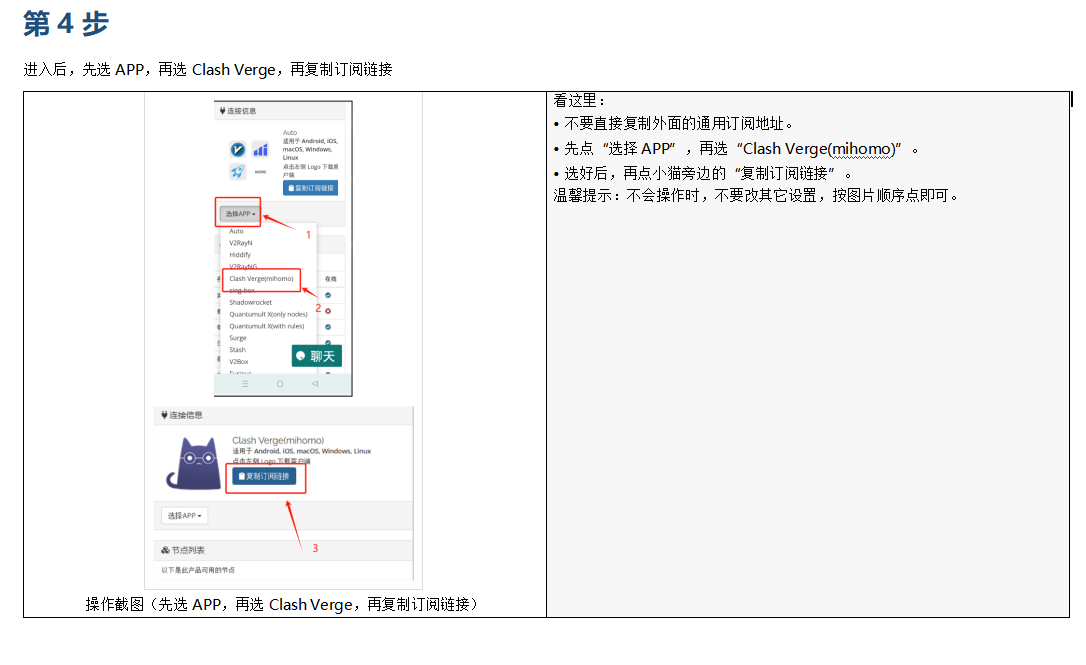
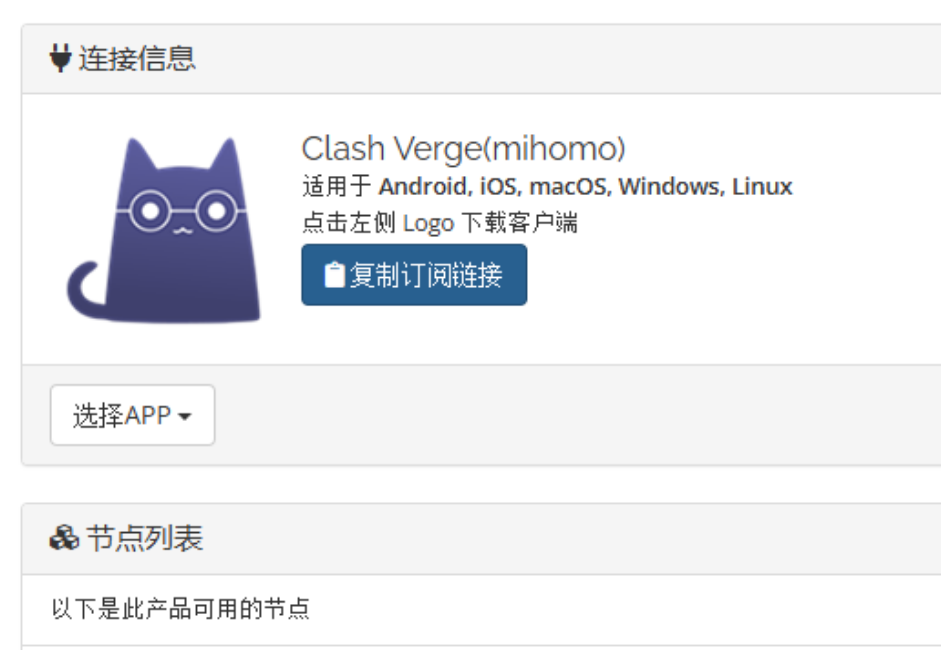
订阅地址在你购买的套餐里面, 登录后台 点—  已购买 — 再点– 可用– 先点 APP 出来的菜单里面选择Clash Verge  然后点小猫旁边的 复制订阅地址
  1. 打开 Clash Verge Rev。
  2. 进入左侧的 订阅 页面。
  3. 把刚才复制的订阅地址粘贴进去。
  4. 点击 导入

导入成功后,订阅列表里会出现你刚添加的配置。部分版本还需要把这个订阅选中或激活,后面节点才会真正加载出来。原页面也把“导入订阅”和“激活订阅”列为关键步骤。:contentReference[oaicite:3]{index=3}

如果导入失败,可以先检查订阅地址有没有复制完整;有些情况下,先关闭系统代理再导入会更顺利。原页面也提到,有时可以尝试“使用系统代理更新”“使用内核代理更新”或允许无效证书来提高成功率。:contentReference[oaicite:4]{index=4}

九、更新订阅

导入完成后,建议立即更新一次订阅。进入订阅页面后,点击更新按钮,让客户端重新拉取最新配置。

更新完成后,再去节点页面查看是否已经成功加载出节点列表。原页面把“更新配置文件”单独列为一个步骤。:contentReference[oaicite:5]{index=5}

十、选择节点

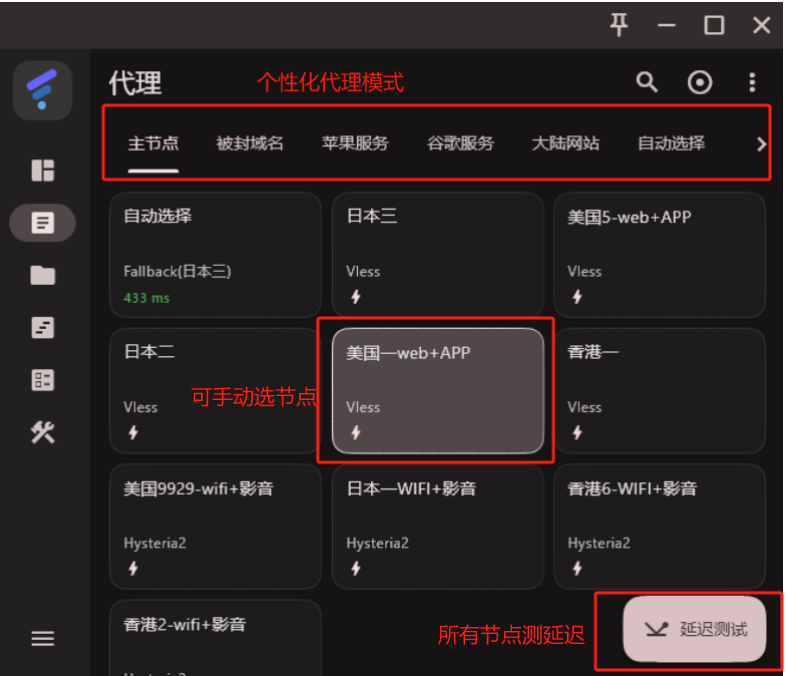
进入左侧的 代理 页面,可以看到不同地区或分组的节点。

软件通常会自动对节点进行延迟测速,你也可以手动刷新延迟,然后选择一个延迟较低、状态正常的节点使用。如果某个节点显示超时、错误或无效,就换下一个节点。:contentReference[oaicite:6]{index=6}

十一、开启系统代理

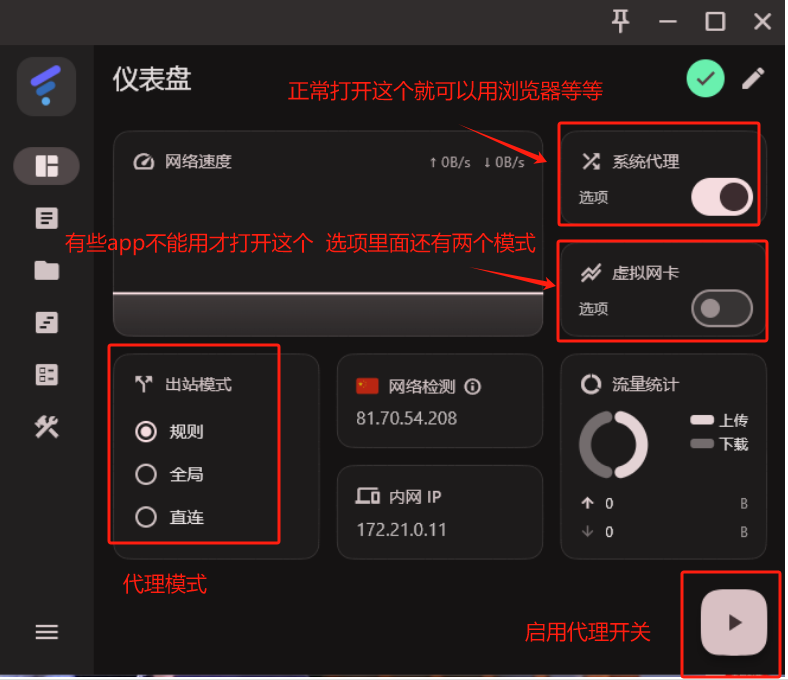
选好节点后,进入 设置 页面,把 系统代理 打开。打开后,大多数常见软件和浏览器就会走代理。

如果软件里有 代理守护系统代理守护 之类的功能,也建议一起开启,这样能减少代理设置被其他程序改掉的情况。原页面也建议开启系统代理,并提到代理守护功能。:contentReference[oaicite:7]{index=7}

十二、开始测试是否可用

系统代理开启后,可以打开浏览器测试网页是否能正常访问。第一次测试时,建议用无痕模式或新窗口测试,避免浏览器缓存影响判断。

如果网页还是打不开,可以先换一个节点,再重新测试。

十三、切换代理模式

Clash Verge Rev 常见有三种模式:

  • 规则模式:按规则自动判断哪些流量走代理,普通用户最推荐。
  • 全局模式:所有流量都走代理,适合排查问题时临时使用。
  • 直连模式:所有流量都不走代理,等于临时关闭代理。

平时正常使用,建议优先用规则模式。这些模式含义和使用建议,在原页面里也有单独说明。:contentReference[oaicite:8]{index=8}

十四、TUN 模式是什么,要不要开

TUN 模式可以让更多不支持系统代理的软件也走代理,比如某些游戏、后台服务或更新程序。

如果你只是浏览网页、看视频、使用普通应用,先不开也可以;如果你发现某些软件不走代理,再考虑启用 TUN 模式。原页面也把 TUN 模式作为常见强化功能,说明它适合覆盖更多不遵循系统代理的软件。:contentReference[oaicite:9]{index=9}

十五、日常使用建议

  • 节点不好用时,先换节点,不要第一时间怀疑客户端坏了。
  • 订阅长期不更新时,先手动更新一次订阅。
  • 平时优先使用规则模式,体验通常更稳定。
  • 尽量不要频繁改动高级设置,先保持默认更省心。


疑难杂症 / 常见问题(点击展开)

1、程序打不开、界面空白或卡住

先尝试重新安装最新版,并尽量把安装目录放在英文路径下。原页面把中文路径、特殊字符路径和安全软件拦截列为常见原因。:contentReference[oaicite:10]{index=10}

2、导入订阅失败

先确认订阅链接是否复制完整。如果还是失败,可以尝试:

  1. 先关闭系统代理再导入
  2. 重新复制一次订阅地址
  3. 重新更新一次订阅
  4. 必要时尝试使用系统代理更新或内核代理更新

这些处理思路和原页面的 FAQ 基本一致。:contentReference[oaicite:11]{index=11}

3、节点全部超时或都连不上

先确认本机网络本身是否正常。然后依次排查:

  1. 换一个节点
  2. 更新一次订阅
  3. 切换一次代理模式
  4. 重新启动客户端

4、节点能选,但浏览器还是打不开网页

通常是因为系统代理没有真正生效。请重新进入设置,确认系统代理开关已经打开;如果有代理守护,也建议一起开启。:contentReference[oaicite:12]{index=12}

5、某些软件能走代理,某些软件不走

这类情况通常可以尝试开启 TUN 模式,因为并不是所有软件都会自动遵循系统代理设置。:contentReference[oaicite:13]{index=13}

6、订阅能导入,但节点列表没更新

请手动点击一次更新订阅。导入只是把配置加进去,更新后节点才会同步下来。:contentReference[oaicite:14]{index=14}



mac clas ye

Clash Verge 使用教程

一、先下载正确版本

苹果电脑分为两种:大家下载的时候不能开着代理不然打不开网盘

如果不知道自己的电脑是哪一种,可以点击左上角苹果图标,打开关于本机查看。

二、先解压再安装

你下载到的文件如果是 .rar 压缩包,不是直接安装的软件。

正确步骤是:

  1. 先下载压缩包
  2. 先解压压缩包
  3. 打开解压出来的安装文件
  4. 把软件拖到 Applications(应用程序) 文件夹里

安装完成后,请到应用程序里打开 Clash Verge Rev,不要直接在安装窗口里使用。

三、先去后台获取订阅地址

登录你的账户后台,看到已购买 点进去 ,再点可用 下拉,看到 APP 点开选择。Clash Verge  然后复制小猫旁边的 复制订阅地址      订阅地址必须要4.24号以后的

四、把订阅导入到 Clash Verge Rev

  1. 打开 Clash Verge Rev
  2. 进入左侧的订阅页面
  3. 把刚才复制的订阅地址粘贴进去
  4. 点击导入

导入成功后,软件里会出现你的订阅配置。

五、更新订阅

导入完成后,点击一次更新订阅

更新完成后,节点列表才会同步出来。

六、测速并选择节点

进入左侧的代理页面,就可以看到节点列表。

先点击测速或刷新延迟,然后选择一个延迟较低、状态正常的节点。

如果某个节点连不上,就换下一个节点测试。

七、打开系统代理开始使用

选好节点后,进入设置页面,把系统代理打开。

打开后,大多数浏览器和常见软件就可以开始使用了。

八、怎么使用最简单

普通用户平时这样用就行:

  1. 打开 Clash Verge Rev
  2. 更新一次订阅
  3. 测速并选一个节点
  4. 打开系统代理
  5. 开始上网使用

九、常见问题

有的电脑 打开了系统代理但是 只能用浏览器 app不能用 这个时候需要开启 tun模式

看下面

1. 导入了订阅但没有节点
通常是因为还没有点更新订阅

2. 节点有了但还是不能用
先确认有没有打开系统代理

3. 某个节点不能用
直接换别的节点重新测速测试。

4. 不知道订阅地址在哪里
去账户后台的仪表盘里找一键订阅

v2rn-mac

zhu

v2rayN for macOS 使用教程


使用前请先确认:
1. 苹果电脑分为 Intel 芯片M 系列芯片 两种,下载时不要选错版本。
2. 请先到你的账户后台复制好 一键订阅 地址,后面导入时会用到。
3. 你下载到的文件是 RAR 压缩包,需要先解压,解压后得到 DMG 安装包,再进行安装。
4. 安装时请先把软件拖到 Applications(应用程序),不要直接在 dmg 窗口里长期运行。

一、先确认你的 Mac 属于哪一种

苹果电脑常见分为两类:

如果你不知道自己的电脑属于哪一种,可以点击左上角苹果图标,打开“关于本机”查看。显示 Intel 就选 64 版,显示 Apple M1、M2、M3、M4 这类,就选 arm64 版。

二、先解压下载好的压缩包

你下载到的文件不是直接安装包,而是一个 .rar 压缩包。

下载完成后,请先把这个 .rar 文件解压。解压完成后,你会看到里面真正的安装文件,也就是 .dmg 文件。

注意:安装软件时要打开解压出来的 .dmg 文件,不是直接打开 .rar 压缩包使用。

三、安装软件

找到刚才解压出来的 .dmg 文件后,双击打开。

打开后会看到左边的软件图标和右边的 Applications(应用程序) 文件夹,这时把左边的 v2rayN.app 拖到右边的 Applications 文件夹里,安装就完成了。

注意:这一步只是安装。不要直接在 dmg 窗口里运行软件,正确做法是先拖到“应用程序”里,再从“应用程序”中打开。

四、安装完成后首次打开

安装完成后,请先关闭刚才的 dmg 安装窗口。

然后打开 Mac 的应用程序,找到 v2rayN 并打开。

正常使用时,应当从“应用程序”中启动软件,不要直接运行 dmg 窗口里的图标。

有些 电脑第一次打开时,系统可能会提示“应用已损坏”或无法打开。这种情况很常见,不用慌,只需要打开终端执行下面这条命令:

xattr -cr /Applications/v2rayN.app

执行完成后,再去“应用程序”里重新打开 v2rayN,一般就可以正常启动了。

五、把界面切换成中文

如果软件打开后是英文界面,可以先切换成中文。

  1. 打开 v2rayN
  2. 点击右上角 三个点
  3. 找到 Language
  4. 选择 zh-Hans
  5. 关闭软件,再重新打开一次

重新打开后,界面就会变成中文。

六、先到后台复制订阅地址

接下来需要把你的订阅地址导入到软件中。

先登录你的账户后台,点已购买–可用–,會看到 複製訂閲地址,把订阅地址复制好备用。

七、把订阅导入到 v2rayN

回到 v2rayN 后,点击:

服务器 → 导入剪贴板

如果你的订阅地址已经复制好了,点击后就会自动导入。

导入成功后,软件里会出现对应的订阅分组,但这时候通常还需要再做一步更新,节点列表才会完整显示出来。

八、更新订阅并拉取节点

导入订阅后,点击:

订阅分组 → 更新当前订阅(不通过代理)

等待几秒后,节点列表就会更新出来。

如果你已经导入了订阅地址,但软件里还是没有看到节点,大多数情况就是因为还没有执行这一步。

九、选择节点开始使用

节点拉取出来以后,选择一个你要使用的节点即可开始使用。

如果软件已经正常运行,但浏览器或系统里的应用还是没有走代理,就要再检查一下系统代理是否已经生效。

普通用户建议保持软件默认设置,不要随便修改太多高级选项。

疑难杂症 / 常见问题(点击展开)

1、打开软件时提示“应用已损坏”或无法打开

这是 macOS 比较常见的拦截提示。打开终端执行下面这条命令,然后重新打开软件即可:

xattr -cr /Applications/v2rayN.app

如果提示不适用 本机 那很可能是你下错了 版本英特尔和m系列芯片的  装反了,或者你的系统版本太低 这个最少要macOS 版本 12以上。

2、不知道自己该下载哪个版本

先看你的 Mac 芯片类型:

  • Intel 芯片:下载 v2rayN-macos-64.dmg
  • M 系列芯片:下载 v2rayN-macos-arm64.dmg

3、下载后看到的是 rar 压缩包,不知道怎么安装

这是正常的。你下载到的是压缩包,不是最终安装文件。

正确顺序是:

  1. 先下载 .rar 文件
  2. 先把 .rar 解压
  3. 解压后找到里面的 .dmg 文件
  4. 双击打开 .dmg
  5. v2rayN.app 拖到“应用程序”里安装

4、软件打开后是英文,看不懂

点击右上角 三个点,进入 Language,选择 zh-Hans,然后关闭软件重新打开即可。

5、订阅已经复制了,但软件里还是没有节点

通常不是订阅坏了,而是你只完成了导入,还没有更新订阅。

正确顺序是:

  1. 先复制订阅地址
  2. 点击 服务器 → 导入剪贴板
  3. 再点击 订阅分组 → 更新当前订阅(不通过代理)

6、节点已经显示出来了,但还是不能上网

注意:有节点以后  一定要点一下 上面的 蓝色闪电图标测一下节点延迟是否通的  找后面 延迟不是 -1 的节点用 


先检查是不是以下问题:

  • 没有真正选中节点
  • 软件没有正常运行
  • 系统代理没有生效
  • 自己改乱了软件设置

普通用户建议先按默认设置使用,不要随便改高级选项。

7、提示“运行内核失败”

可以按下面顺序处理:

  1. 先点击软件里的 检查更新
  2. 如果更新后还是不行,就重新下载对应芯片版本的安装包
  3. 重新解压后再安装一次
  4. 完成后重新启动软件

8、还是不会弄,最后怎么排查

建议按下面顺序重新检查一遍:

  1. 是否下载了正确版本
  2. 是否已经先把 rar 压缩包解压
  3. 是否已经打开解压出来的 dmg 文件
  4. 是否已经把软件拖进“应用程序”
  5. 是否已经关闭 dmg 安装窗口,并从“应用程序”里打开软件
  6. 是否已经执行过 xattr -cr /Applications/v2rayN.app
  7. 是否已经切换成中文
  8. 是否已经从后台复制订阅地址
  9. 是否已经点击“服务器 → 导入剪贴板”
  10. 是否已经点击“订阅分组 → 更新当前订阅(不通过代理)”
  11. 是否已经选中一个可用节点

ClashX 下载与使用教程

ClashX 下载与使用教程

ClashX 下载与使用教程(macOS)


下载地址:下载

设备要求

系统要求:macOS 10.5 及以上

设备要求:MacBook / iMac / Mac Pro

安装 ClashX

二、准备订阅地址  : 图片是手机版的 但是内容是一样的

登陆你的账号 点已购买—可用—app–clash verge  –复制小猫旁边的  复制订阅地址

请打开 ClashX 软件。
首次使用 ClashX 时,macOS 会提醒你此应用来自未知开发者,请允许打开此应用。
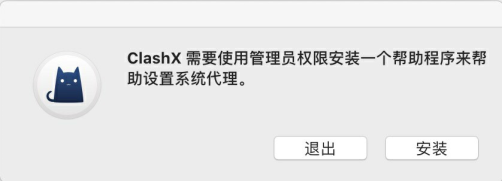
ClashX 首次运行会提示是否安装帮助程序(Helper)。此帮助程序用于设置系统代理,
否则每次你通过 ClashX 变更系统系统状态(打开或关闭)时都需要输入密码,请点击 “Install”,之后 macOS 会提示输入用户密码。

添加订阅

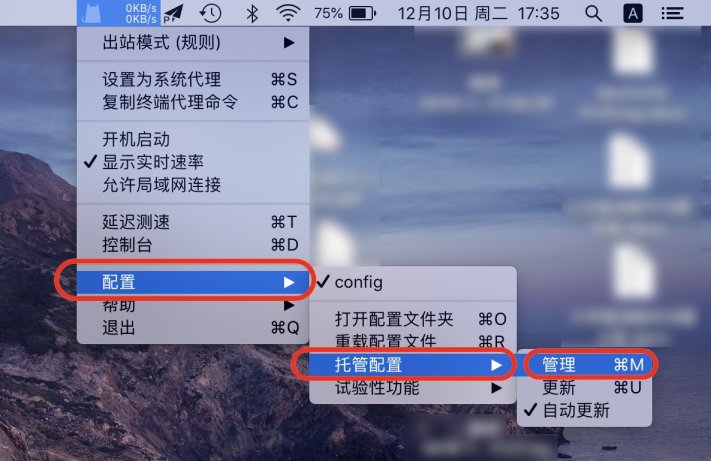
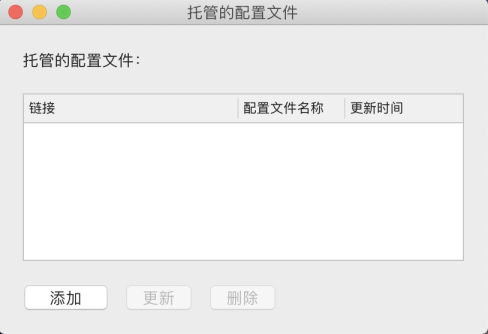
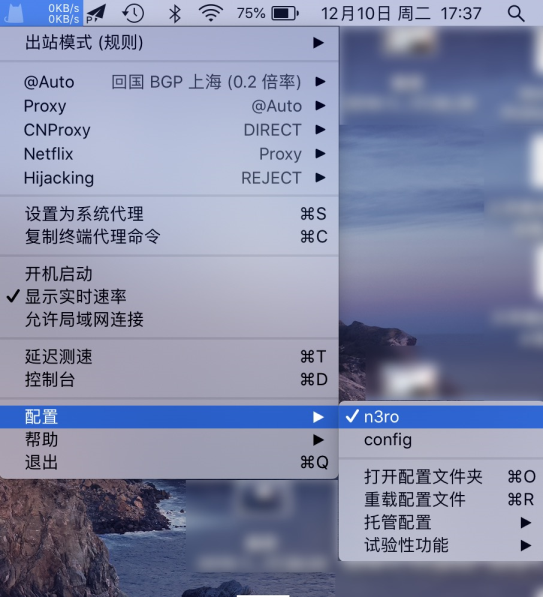
启动 ClashX,点击状态栏中的 ClashX 图标,依次选择「配置」、「托管配置」、「管理」,在弹出的界面点击添加订阅


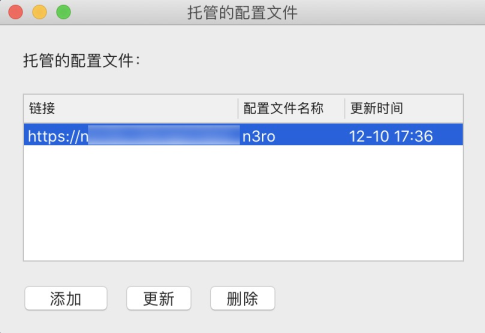
选中我们刚刚订阅生成的配置文件

添加订阅若干秒后将在软件里看到刚刚添加的配置文件


启动

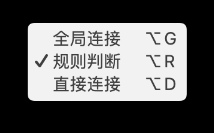
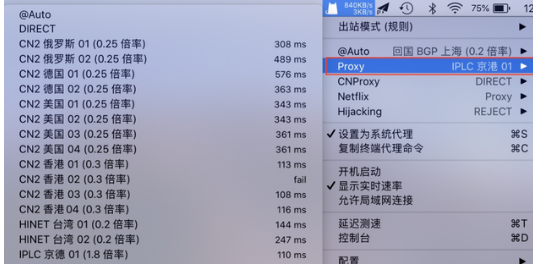
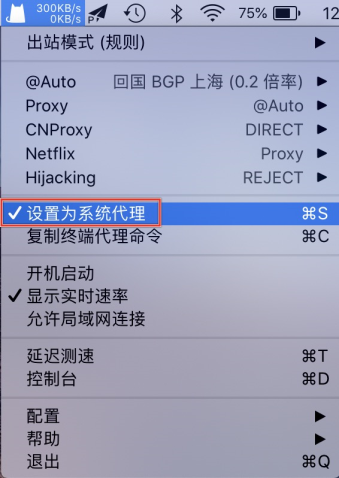
点击 ClashX 状态栏图标,将「出站模式」选为「规则判断」,在「Proxy」或「Gloabal」策略组中可以选择自己喜欢的线路,然后点击「设置为系统代理」即可开始使用。

「Proxy」或「Gloabal」策略组是用于访问国际互联网的默认策略,一般情况下,所有国际网络的访问都通过该策略组中选择的节点进行连接。

 此时您已可以自由地连接国际互联网。

FlClash

FlClash 下载与使用教程


FlClash 下载与使用教程


下载地址  下载的时候 如果有代理就先关了 不然会打不开网盘

如果是头次 安装必须看完以下  图文教程。


    • macOS弄清楚自己电脑芯片 找到对应的下载:m芯片 :下载      英特尔芯片:下载


一、下载并启动软件

下载安装完成后,打开 FlClash。它在 Windows、macOS、Android、Linux 上的界面风格比较统一,常用功能也比较集中,适合多设备一起使用。

二、获取订阅地址

登录你的服务后台,看到已购买–可用–  点进去 选择可用  这个就是你之前购买的套餐。然后点 APP  出来的菜单 选择Clash Verge  然后点小猫旁边的 复制订阅地址

三、导入节点配置


导入配置

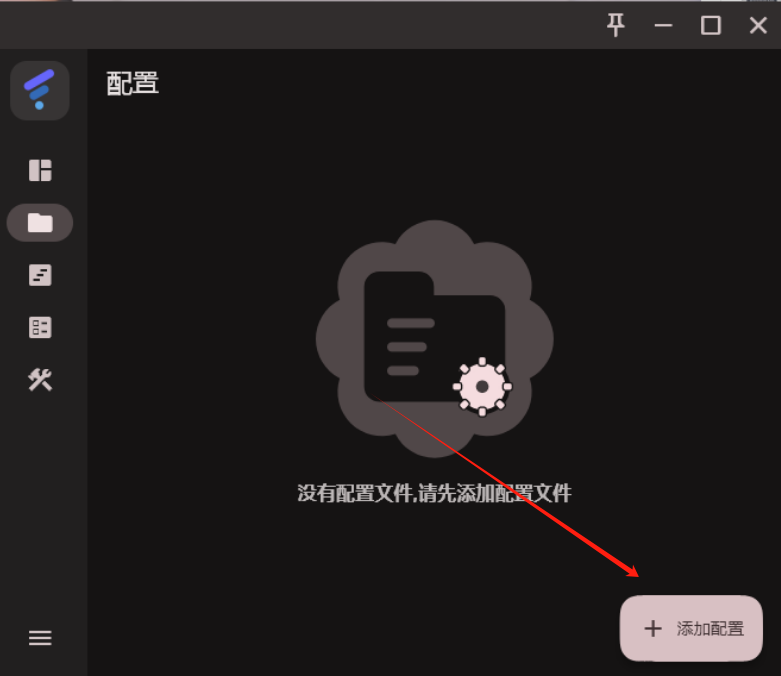
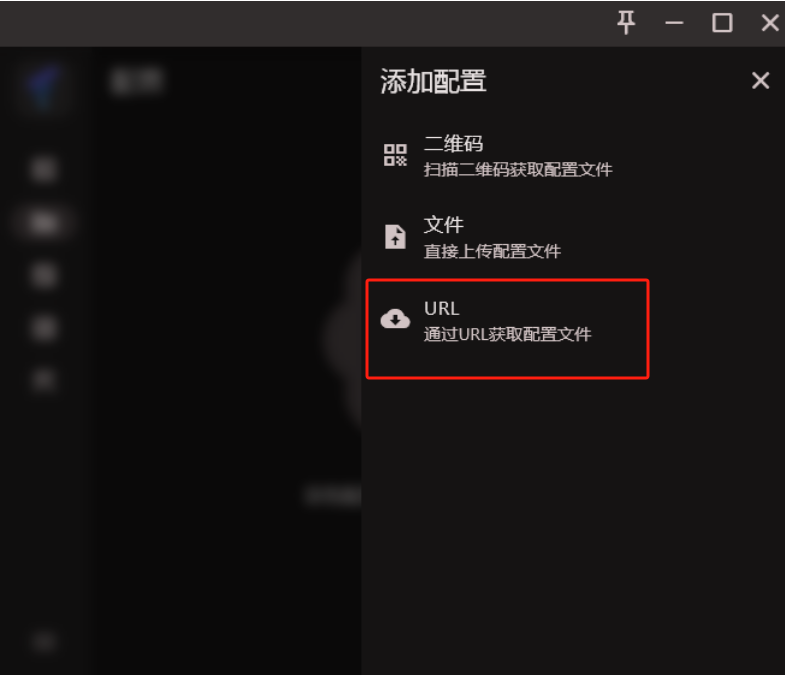
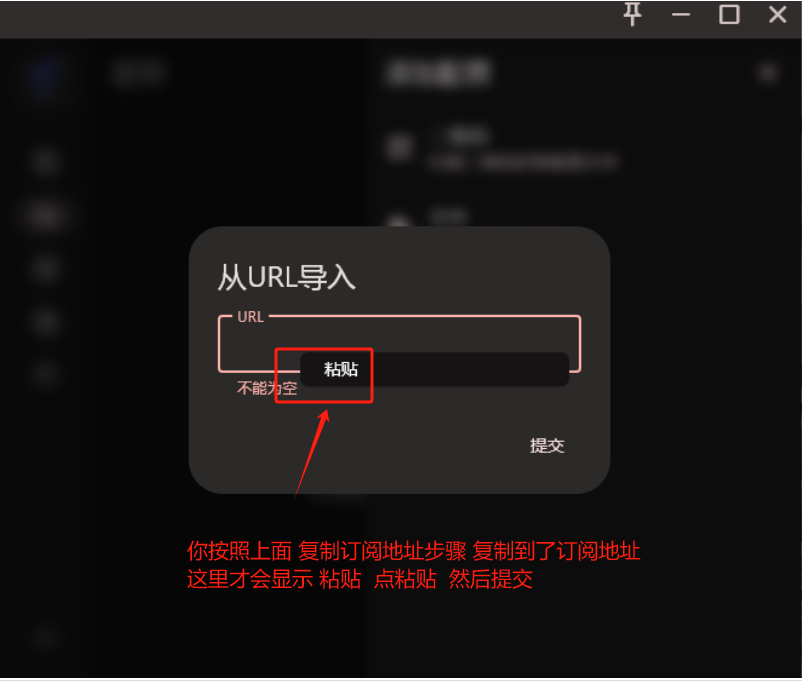
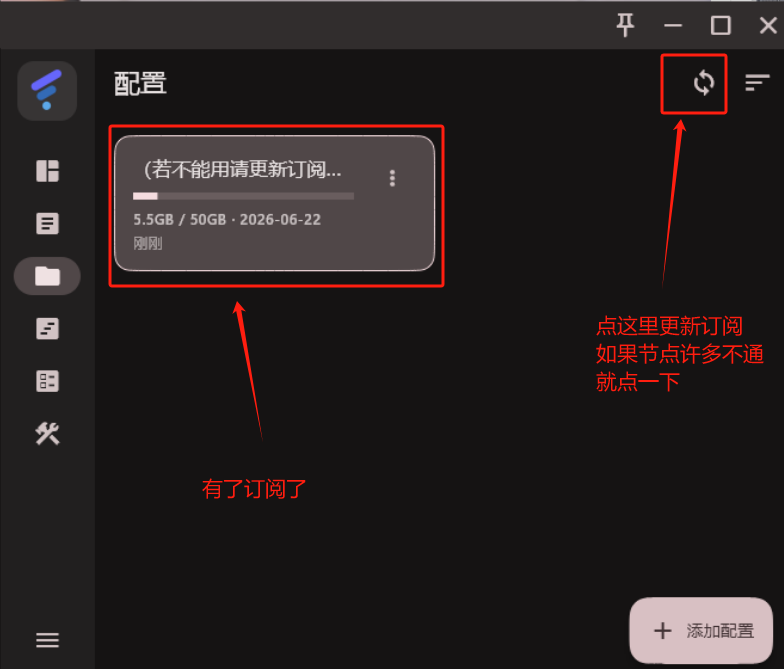
打开 FlClash 的 配置 页面,点击添加,再选择 通过 URL 导入,把订阅地址粘贴进去后提交。


Clash Verge

Clash Verge 下载与使用教程

本文整理自官方教程页面,保留下载链接与配置步骤,已删除“免费试用 / 免费节点获取”等引导内容。

Clash Verge 主界面

下载地址 如果系统挂着代理 要先关了不然 会打不开网盘

mac 电脑:英特尔芯片下载     M芯片下载

下载安装完成后,打开 Clash Verge。首次进入时,可以先熟悉左侧菜单,常用位置包括:代理、订阅、连接、规则、日志、测试、设置

二、准备订阅链接

登录你的服务后台 点  已购买–可用–下拉–APP– 选择  clash verge 然后点上面小猫旁边的  【复制订阅地址】 如下图

三、导入配置链接

方式 1:自动导入

在服务后台点击对应的 Clash 图标,稍等几秒,Clash Verge 会自动拉起并导入订阅配置。看到订阅卡片和成功提示后,就说明导入完成了。

自动导入成功

方式 2:手动导入

如果自动导入没有反应,就按照上面 第二步骤复制订阅地址 下来 粘贴或者点 地址栏旁边的粘贴按钮 然后点导入就有订阅节点了

手动导入订阅

四、打开系统代理

配置导入完成后,进入 设置 页面,把 系统代理 开关打开。没有打开系统代理时,即使节点已经导入,也不会真正生效。

打开系统代理

、选择节点并测试

回到 代理 页面,选择一个节点或者自动选择,然后打开浏览器测试是否可以正常联网。正常情况下,到这一步就可以开始使用了。

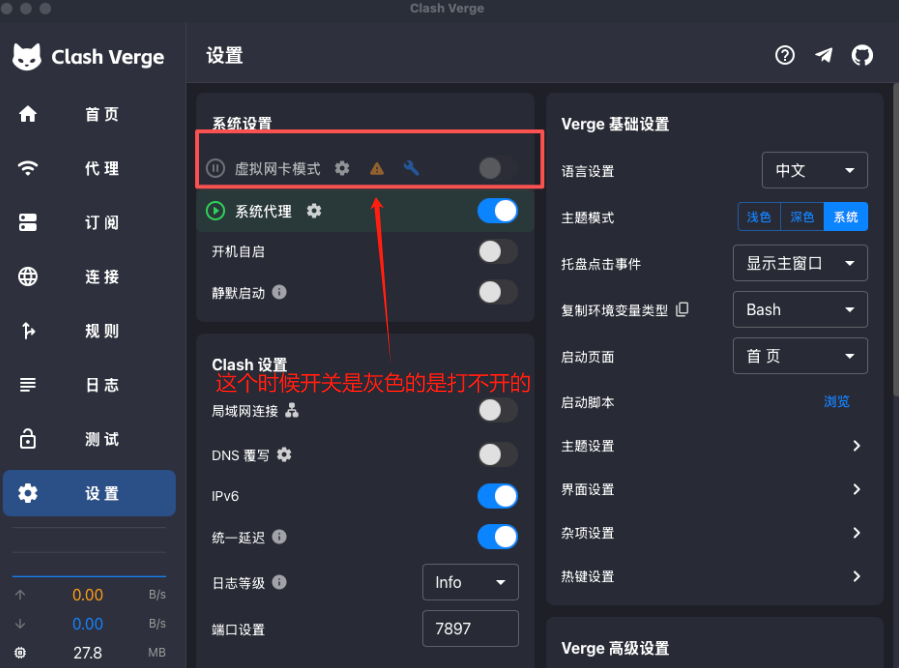
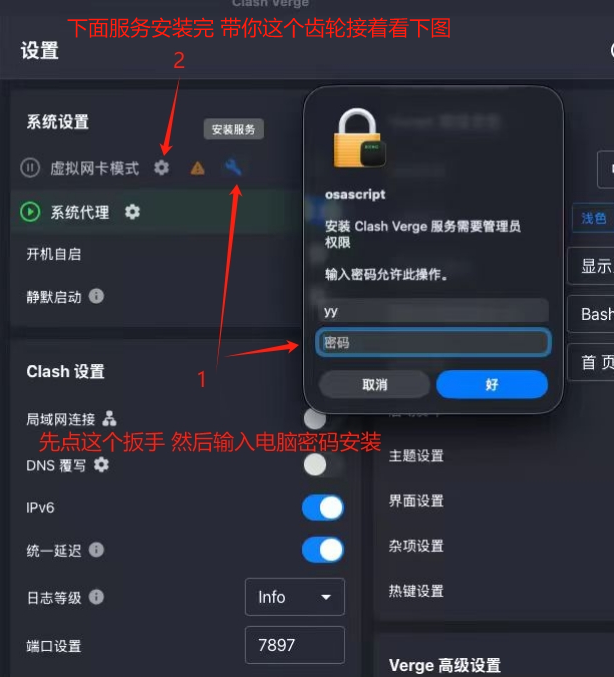
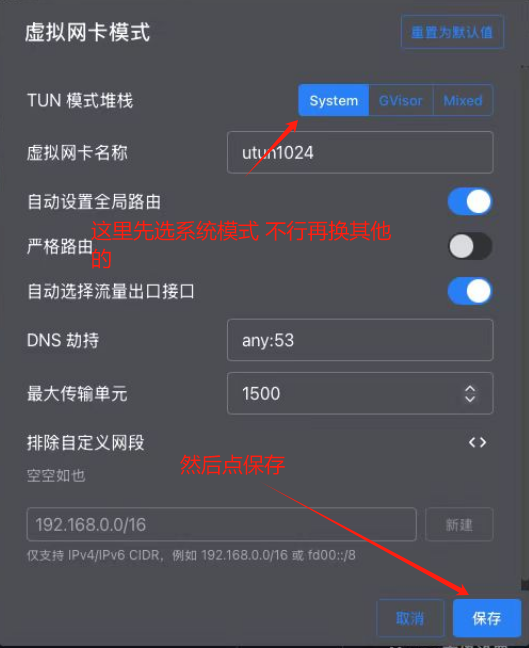
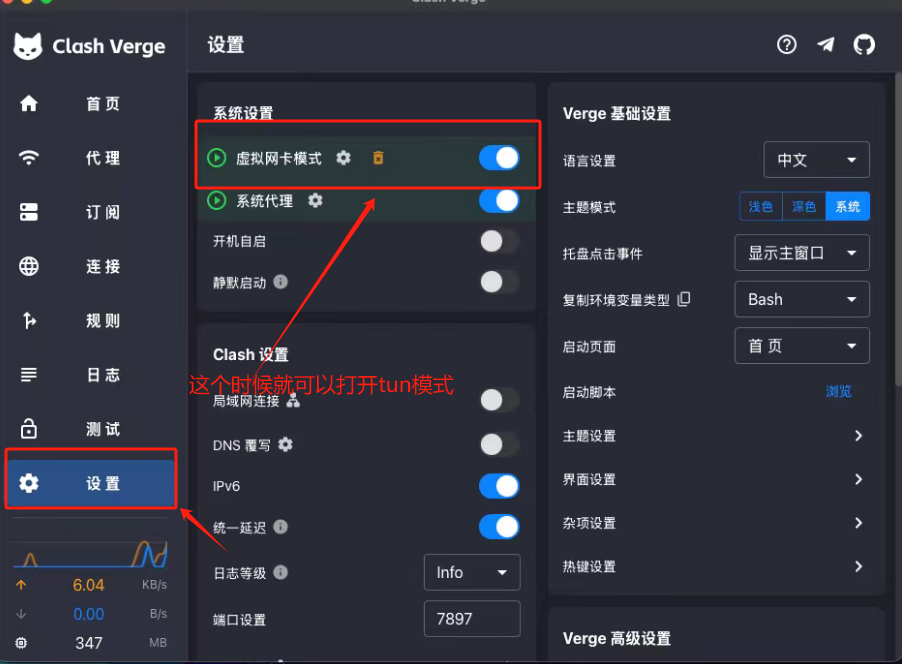
:设置到这个 一般电脑都可以正常上网了  但是有的电脑开启系统代理不生效 那就要开启tun 模式  看下图 以mac电脑为例  win电脑基本就跟着按确定就可以打开


meta

安卓客户端使用教程:Clash Meta

下载客户端的时候如果有开着代理,要先关掉,不然打不开网盘。

备注:复制的订阅地址必须是 4.24 号以后重新复制的,以前复制的没用。

第一步:下载客户端

新手机【v8a cpu】 下载

老款手机【v7a cpu】 下载

不懂啥版本的 下载

下面开始设置 不懂直接看图片就行