
Clash Verge 使用教程
一、先下载正确版本
苹果电脑分为两种:大家下载的时候不能开着代理不然打不开网盘
- Intel 芯片 Mac:下载 Intel 版本
- M 系列芯片 Mac:下载 Apple 芯片版本
如果不知道自己的电脑是哪一种,可以点击左上角苹果图标,打开关于本机查看。
二、先解压再安装
你下载到的文件如果是 .rar 压缩包,不是直接安装的软件。
正确步骤是:
- 先下载压缩包
- 先解压压缩包
- 打开解压出来的安装文件
- 把软件拖到 Applications(应用程序) 文件夹里
安装完成后,请到应用程序里打开 Clash Verge Rev,不要直接在安装窗口里使用。
三、先去后台获取订阅地址
登录你的账户后台,看到已购买 点进去 ,再点可用 下拉,看到 APP 点开选择。Clash Verge 然后复制小猫旁边的 复制订阅地址 订阅地址必须要4.24号以后的
四、把订阅导入到 Clash Verge Rev
- 打开 Clash Verge Rev
- 进入左侧的订阅页面
- 把刚才复制的订阅地址粘贴进去
- 点击导入
导入成功后,软件里会出现你的订阅配置。
五、更新订阅
导入完成后,点击一次更新订阅。
更新完成后,节点列表才会同步出来。
六、测速并选择节点
进入左侧的代理页面,就可以看到节点列表。
先点击测速或刷新延迟,然后选择一个延迟较低、状态正常的节点。
如果某个节点连不上,就换下一个节点测试。
七、打开系统代理开始使用
选好节点后,进入设置页面,把系统代理打开。
打开后,大多数浏览器和常见软件就可以开始使用了。
八、怎么使用最简单
普通用户平时这样用就行:
- 打开 Clash Verge Rev
- 更新一次订阅
- 测速并选一个节点
- 打开系统代理
- 开始上网使用
九、常见问题
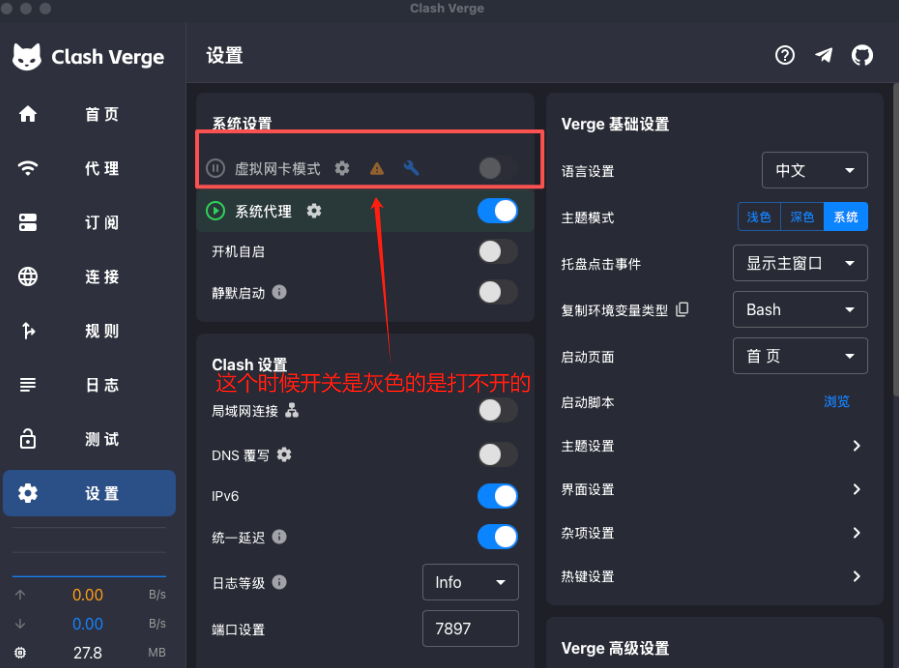
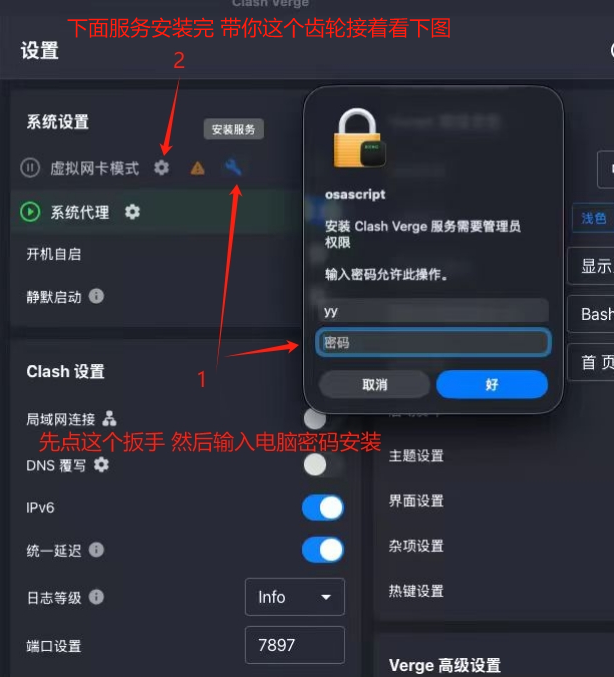
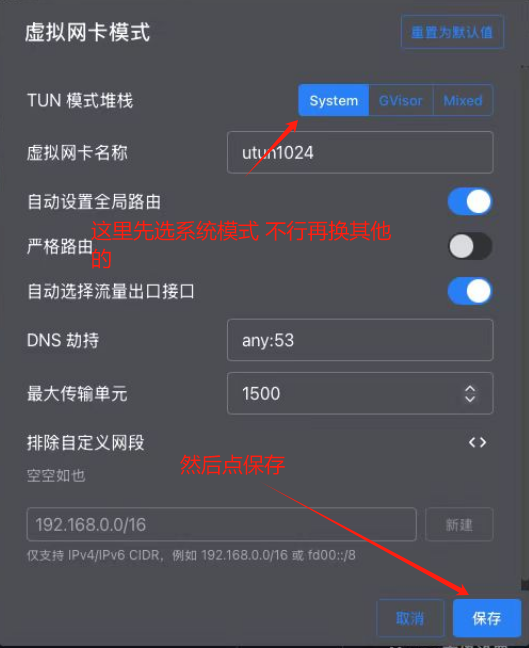
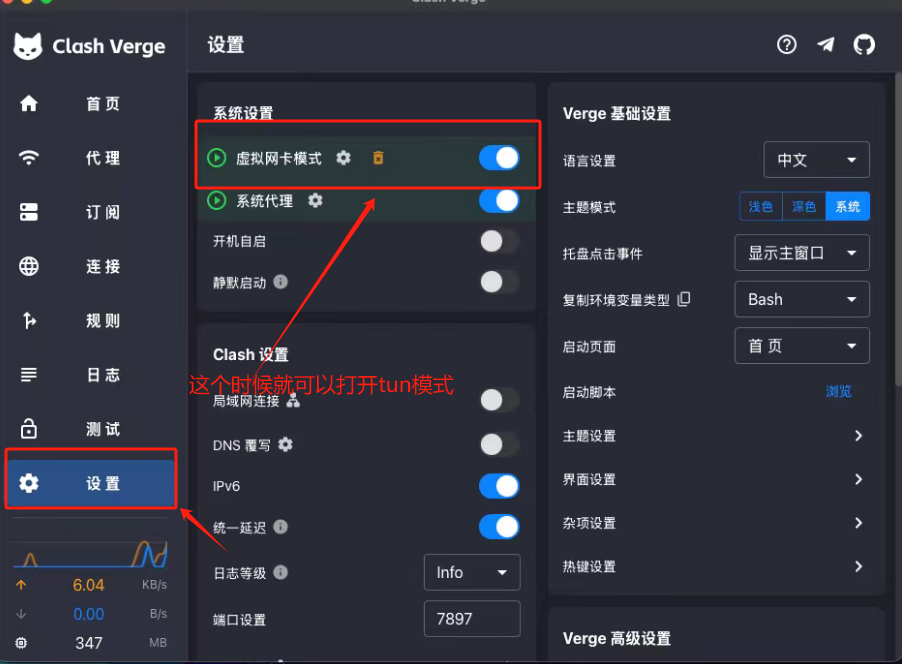
有的电脑 打开了系统代理但是 只能用浏览器 app不能用 这个时候需要开启 tun模式
看下面
1. 导入了订阅但没有节点
通常是因为还没有点更新订阅。
2. 节点有了但还是不能用
先确认有没有打开系统代理。
3. 某个节点不能用
直接换别的节点重新测速测试。
4. 不知道订阅地址在哪里
去账户后台的仪表盘里找一键订阅。