mac clas ye

Clash Verge 使用教程

Clash Verge  是一款客户端软件。安装完成后,只需要导入订阅、选择节点、打开系统代理,就可以开始使用。

一、先下载正确版本

苹果电脑分为两种:

如果不知道自己的电脑是哪一种,可以点击左上角苹果图标,打开关于本机查看。

二、先解压再安装

你下载到的文件如果是 .rar 压缩包,不是直接安装的软件。

正确步骤是:

  1. 先下载压缩包
  2. 先解压压缩包
  3. 打开解压出来的安装文件
  4. 把软件拖到 Applications(应用程序) 文件夹里

安装完成后,请到应用程序里打开 Clash Verge Rev,不要直接在安装窗口里使用。

三、先去后台获取订阅地址

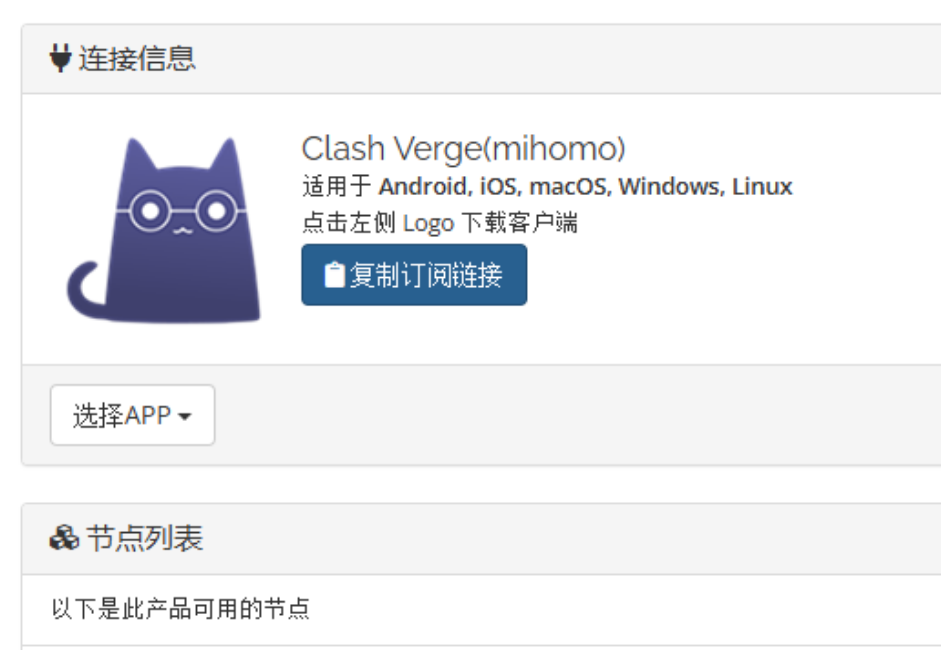
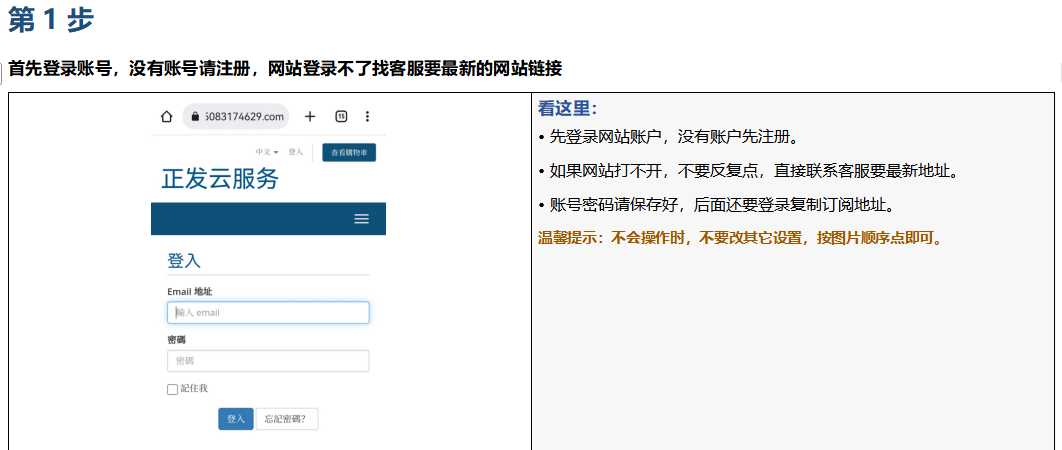
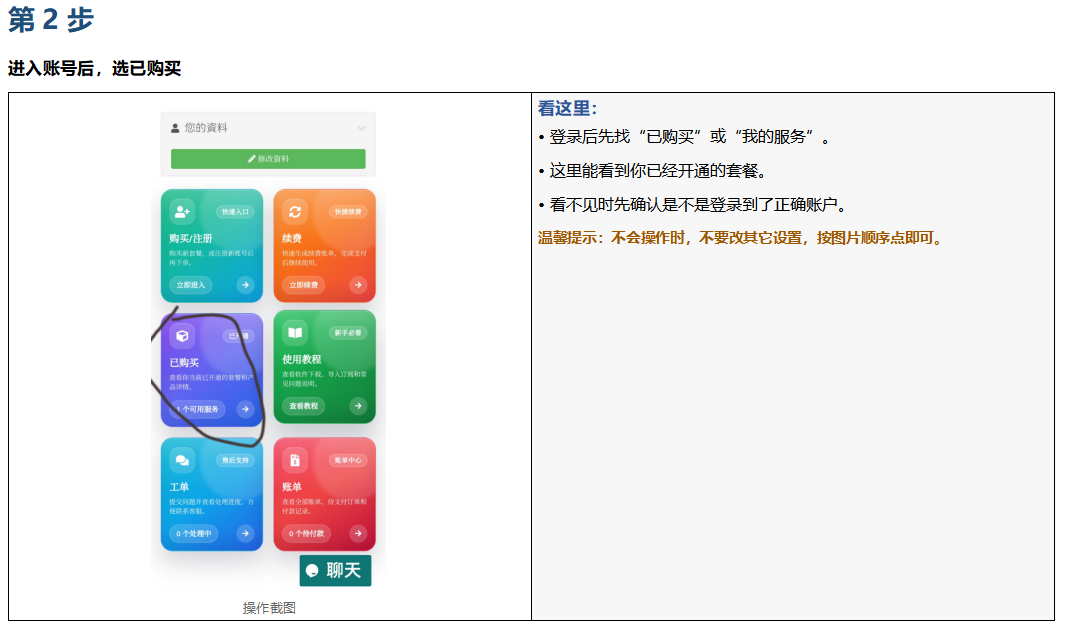
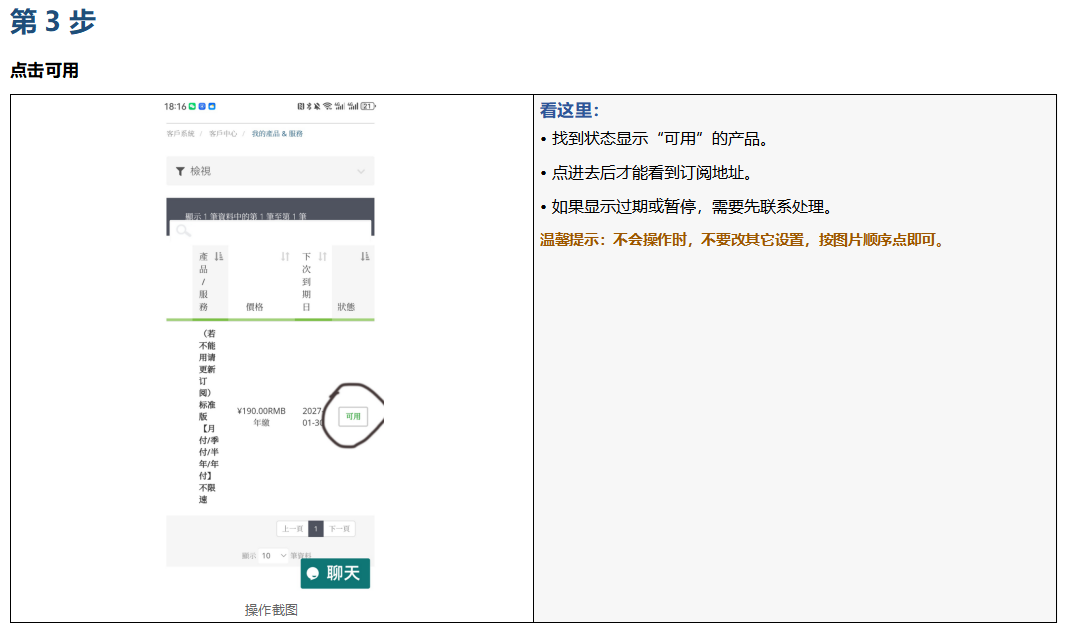
打开你的账户后台,进入仪表盘,找到一键订阅,复制订阅地址。

订阅地址一般是一个以 http://https:// 开头的链接。

四、把订阅导入到 Clash Verge Rev

  1. 打开 Clash Verge Rev
  2. 进入左侧的订阅页面
  3. 把刚才复制的订阅地址粘贴进去
  4. 点击导入

导入成功后,软件里会出现你的订阅配置。

五、更新订阅

导入完成后,点击一次更新订阅

更新完成后,节点列表才会同步出来。

六、测速并选择节点

进入左侧的代理页面,就可以看到节点列表。

先点击测速或刷新延迟,然后选择一个延迟较低、状态正常的节点。

如果某个节点连不上,就换下一个节点测试。

七、打开系统代理开始使用

选好节点后,进入设置页面,把系统代理打开。

打开后,大多数浏览器和常见软件就可以开始使用了。

八、怎么使用最简单

普通用户平时这样用就行:

  1. 打开 Clash Verge Rev
  2. 更新一次订阅
  3. 测速并选一个节点
  4. 打开系统代理
  5. 开始上网使用

九、常见问题

1. 导入了订阅但没有节点
通常是因为还没有点更新订阅

2. 节点有了但还是不能用
先确认有没有打开系统代理

3. 某个节点不能用
直接换别的节点重新测速测试。

4. 不知道订阅地址在哪里
去账户后台的仪表盘里找一键订阅

v2rn-mac

v2rayN for macOS 使用教程

v2rayN 现在已经支持在 macOS 上使用。苹果电脑用户只要下载正确的版本,解压安装包后安装软件,再导入订阅地址,就可以正常使用。

使用前请先确认:
1. 苹果电脑分为 Intel 芯片M 系列芯片 两种,下载时不要选错版本。
2. 请先到你的账户后台复制好 一键订阅 地址,后面导入时会用到。
3. 你下载到的文件是 RAR 压缩包,需要先解压,解压后得到 DMG 安装包,再进行安装。
4. 安装时请先把软件拖到 Applications(应用程序),不要直接在 dmg 窗口里长期运行。

一、先确认你的 Mac 属于哪一种

苹果电脑常见分为两类:

如果你不知道自己的电脑属于哪一种,可以点击左上角苹果图标,打开“关于本机”查看。显示 Intel 就选 64 版,显示 Apple M1、M2、M3、M4 这类,就选 arm64 版。

二、先解压下载好的压缩包

你下载到的文件不是直接安装包,而是一个 .rar 压缩包。

下载完成后,请先把这个 .rar 文件解压。解压完成后,你会看到里面真正的安装文件,也就是 .dmg 文件。

注意:安装软件时要打开解压出来的 .dmg 文件,不是直接打开 .rar 压缩包使用。

三、安装软件

找到刚才解压出来的 .dmg 文件后,双击打开。

打开后会看到左边的软件图标和右边的 Applications(应用程序) 文件夹,这时把左边的 v2rayN.app 拖到右边的 Applications 文件夹里,安装就完成了。

注意:这一步只是安装。不要直接在 dmg 窗口里运行软件,正确做法是先拖到“应用程序”里,再从“应用程序”中打开。

四、安装完成后首次打开

安装完成后,请先关闭刚才的 dmg 安装窗口。

然后打开 Mac 的应用程序,找到 v2rayN 并打开。

正常使用时,应当从“应用程序”中启动软件,不要直接运行 dmg 窗口里的图标。

部分电脑第一次打开时,系统可能会提示“应用已损坏”或无法打开。这种情况很常见,不用慌,只需要打开终端执行下面这条命令:

xattr -cr /Applications/v2rayN.app

执行完成后,再去“应用程序”里重新打开 v2rayN,一般就可以正常启动了。

五、把界面切换成中文

如果软件打开后是英文界面,可以先切换成中文。

  1. 打开 v2rayN
  2. 点击右上角 三个点
  3. 找到 Language
  4. 选择 zh-Hans
  5. 关闭软件,再重新打开一次

重新打开后,界面就会变成中文。

六、先到后台复制订阅地址

接下来需要把你的订阅地址导入到软件中。

先登录你的账户后台,进入 仪表盘,找到 一键订阅,把订阅地址复制好备用。

七、把订阅导入到 v2rayN

回到 v2rayN 后,点击:

服务器 → 导入剪贴板

如果你的订阅地址已经复制好了,点击后就会自动导入。

导入成功后,软件里会出现对应的订阅分组,但这时候通常还需要再做一步更新,节点列表才会完整显示出来。

八、更新订阅并拉取节点

导入订阅后,点击:

订阅分组 → 更新当前订阅(不通过代理)

等待几秒后,节点列表就会更新出来。

如果你已经导入了订阅地址,但软件里还是没有看到节点,大多数情况就是因为还没有执行这一步。

九、选择节点开始使用

节点拉取出来以后,选择一个你要使用的节点即可开始使用。

如果软件已经正常运行,但浏览器或系统里的应用还是没有走代理,就要再检查一下系统代理是否已经生效。

普通用户建议保持软件默认设置,不要随便修改太多高级选项。

疑难杂症 / 常见问题(点击展开)

1、打开软件时提示“应用已损坏”或无法打开

这是 macOS 比较常见的拦截提示。打开终端执行下面这条命令,然后重新打开软件即可:

xattr -cr /Applications/v2rayN.app

2、不知道自己该下载哪个版本

先看你的 Mac 芯片类型:

  • Intel 芯片:下载 v2rayN-macos-64.dmg
  • M 系列芯片:下载 v2rayN-macos-arm64.dmg

3、下载后看到的是 rar 压缩包,不知道怎么安装

这是正常的。你下载到的是压缩包,不是最终安装文件。

正确顺序是:

  1. 先下载 .rar 文件
  2. 先把 .rar 解压
  3. 解压后找到里面的 .dmg 文件
  4. 双击打开 .dmg
  5. v2rayN.app 拖到“应用程序”里安装

4、软件打开后是英文,看不懂

点击右上角 三个点,进入 Language,选择 zh-Hans,然后关闭软件重新打开即可。

5、订阅已经复制了,但软件里还是没有节点

通常不是订阅坏了,而是你只完成了导入,还没有更新订阅。

正确顺序是:

  1. 先复制订阅地址
  2. 点击 服务器 → 导入剪贴板
  3. 再点击 订阅分组 → 更新当前订阅(不通过代理)

6、节点已经显示出来了,但还是不能上网

先检查是不是以下问题:

  • 没有真正选中节点
  • 软件没有正常运行
  • 系统代理没有生效
  • 自己改乱了软件设置

普通用户建议先按默认设置使用,不要随便改高级选项。

7、提示“运行内核失败”

可以按下面顺序处理:

  1. 先点击软件里的 检查更新
  2. 如果更新后还是不行,就重新下载对应芯片版本的安装包
  3. 重新解压后再安装一次
  4. 完成后重新启动软件

8、还是不会弄,最后怎么排查

建议按下面顺序重新检查一遍:

  1. 是否下载了正确版本
  2. 是否已经先把 rar 压缩包解压
  3. 是否已经打开解压出来的 dmg 文件
  4. 是否已经把软件拖进“应用程序”
  5. 是否已经关闭 dmg 安装窗口,并从“应用程序”里打开软件
  6. 是否已经执行过 xattr -cr /Applications/v2rayN.app
  7. 是否已经切换成中文
  8. 是否已经从后台复制订阅地址
  9. 是否已经点击“服务器 → 导入剪贴板”
  10. 是否已经点击“订阅分组 → 更新当前订阅(不通过代理)”
  11. 是否已经选中一个可用节点

ClashX 下载与使用教程

ClashX 下载与使用教程


ClashX 下载与使用教程(macOS)

ClashX 使用效果

下载地址:下载

一、下载并安装 ClashX

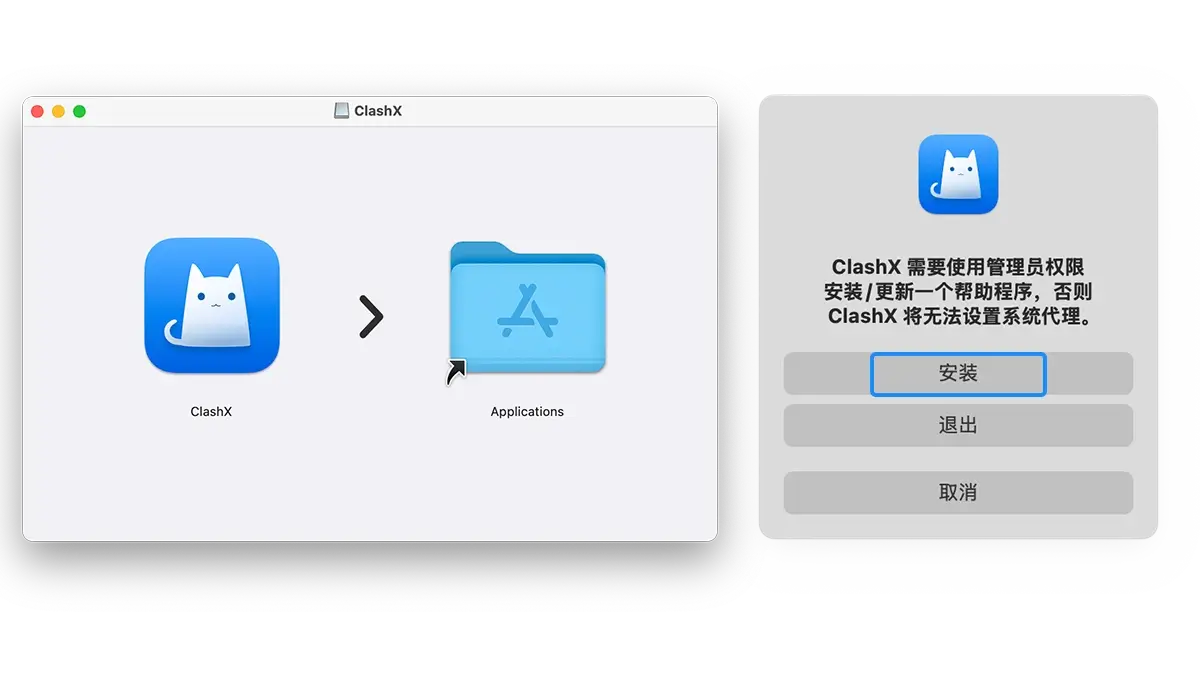
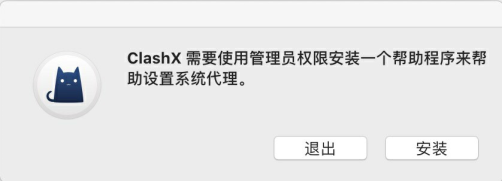
下载完成后,打开安装包,把 ClashX 拖到 Applications 文件夹。首次启动时,系统可能要求安装辅助组件或管理员权限,按照提示确认即可。

安装 ClashX

二、准备订阅地址

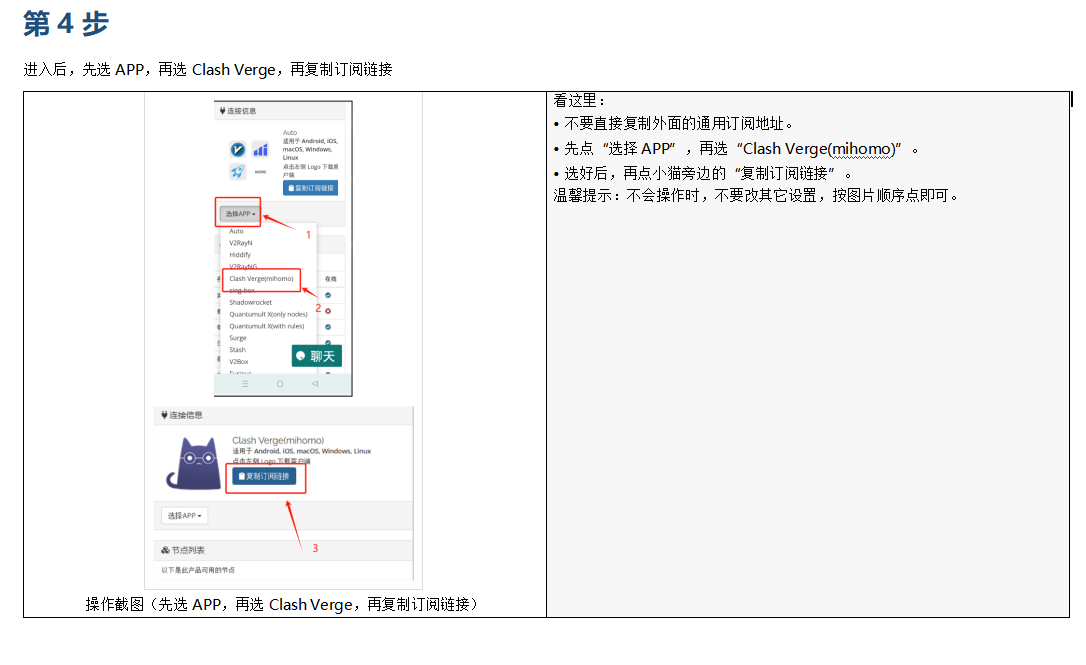
ClashX 需要配合订阅地址才能使用。登录你的服务后台,找到 导入订阅 / 复制订阅地址 的入口,先把订阅链接复制好。

三、导入节点配置

方式 1:自动导入

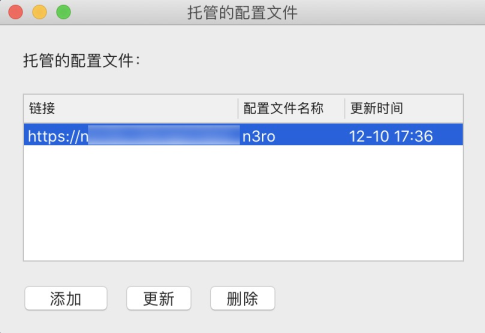
点击服务后台里对应的 Clash / macOS 客户端图标,ClashX 会弹出添加托管配置窗口。通常会自动填入订阅地址和配置名称,你只需要确认导入即可。

自动导入配置

方式 2:手动导入

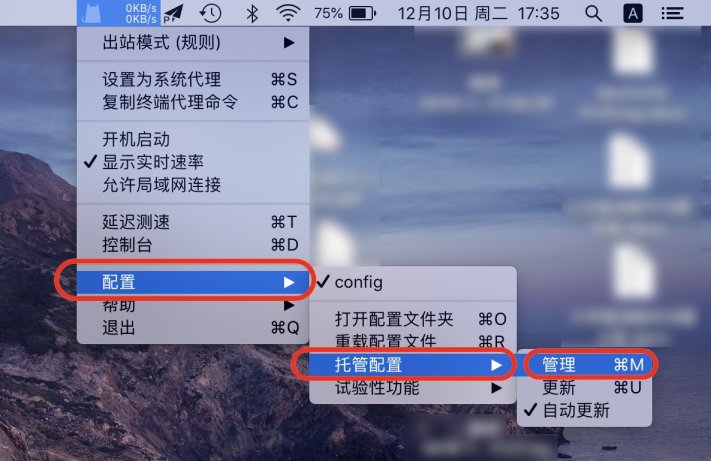
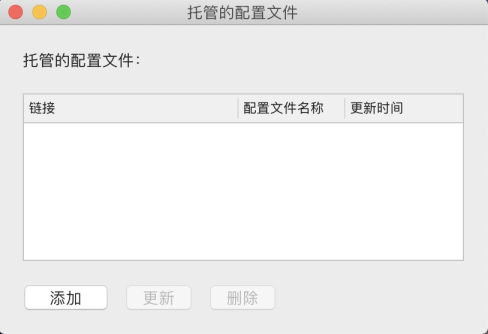
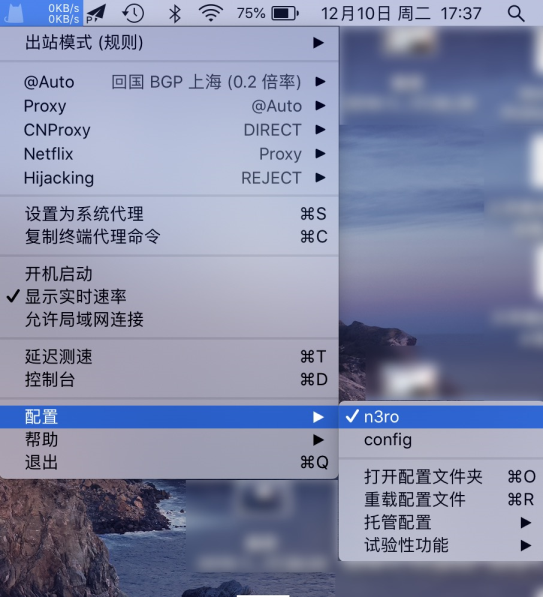
如果自动导入没有反应,就手动打开 ClashX 菜单,进入 配置 / 托管配置 / 管理,新建一个托管配置,把复制好的订阅地址粘贴进去,然后点击 确定

手动导入配置

四、设置为系统代理

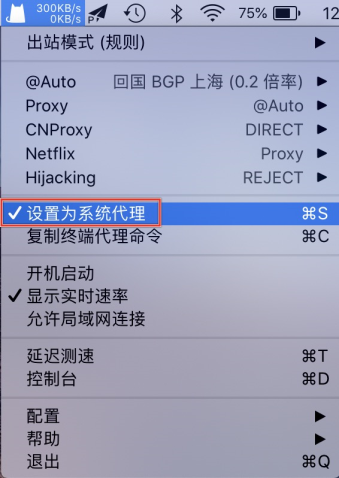
订阅导入成功后,必须在状态栏菜单中勾选 设置为系统代理,否则浏览器和系统流量不会走代理。

设置为系统代理

五、选择节点并测试

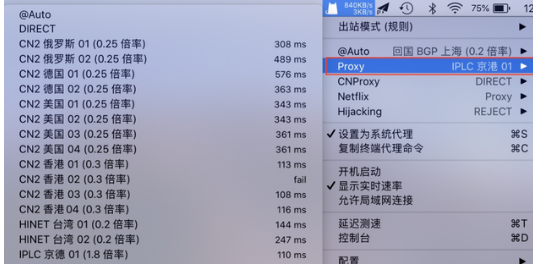
选择一个可用节点后,打开浏览器测试能否正常访问外部网站。如果无法联网,先检查订阅地址是否正确、配置是否导入成功,以及是否已经勾选 设置为系统代理


FlClash

FlClash 下载与使用教程


FlClash 下载与使用教程

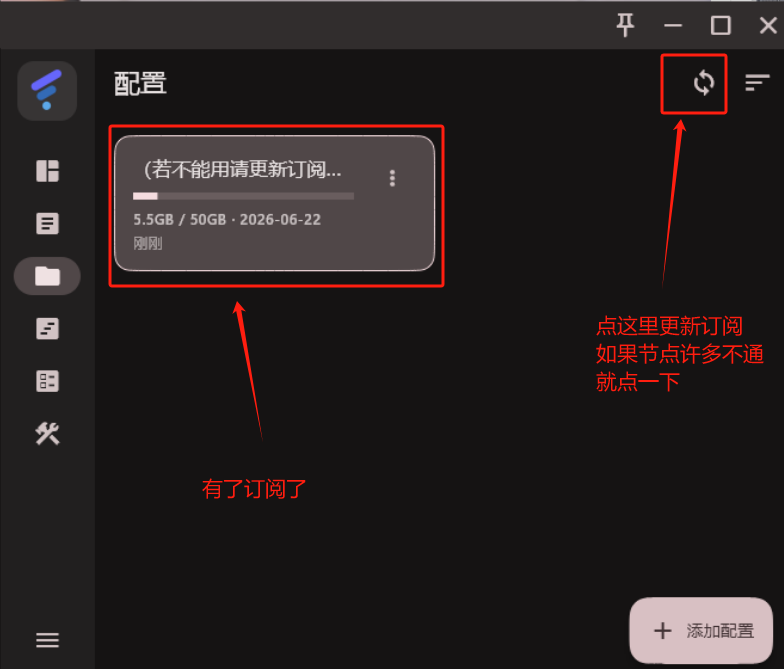
FlClash 主界面

下载地址


    • macOS:m芯片 :下载      英特尔芯片:下载


一、下载并启动软件

下载安装完成后,打开 FlClash。它在 Windows、macOS、Android、Linux 上的界面风格比较统一,常用功能也比较集中,适合多设备一起使用。

二、获取订阅地址

登录你的服务后台,在首页找到 导入订阅 / 一键订阅 入口。可以先复制订阅地址,后面通过自动导入或手动导入都能使用。

获取订阅地址

三、导入节点配置

方式 1:自动导入

在服务后台点击对应的 Clash 图标 并确认,稍等几秒,FlClash 会自动把配置拉进来。看到配置成功的提示后,就说明导入已经完成。

自动导入配置

方式 2:手动导入

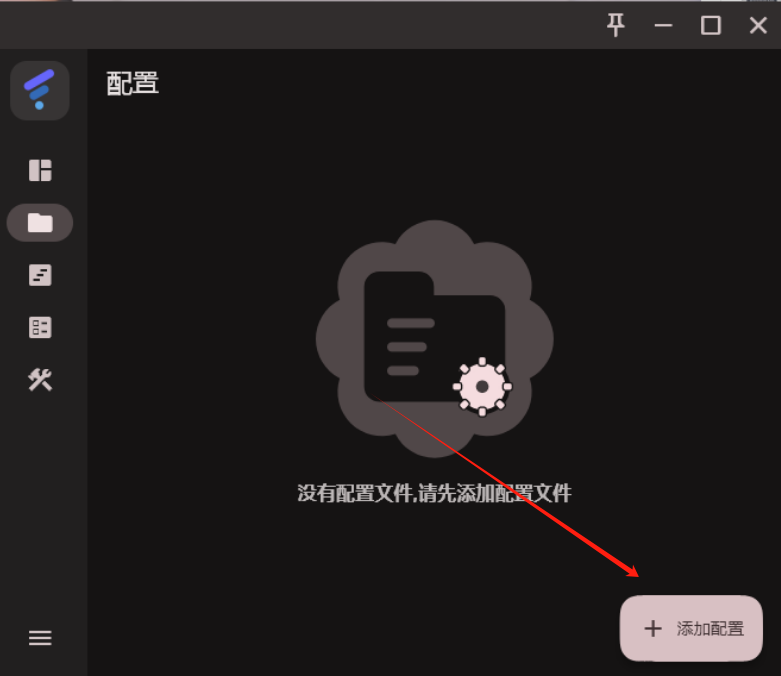
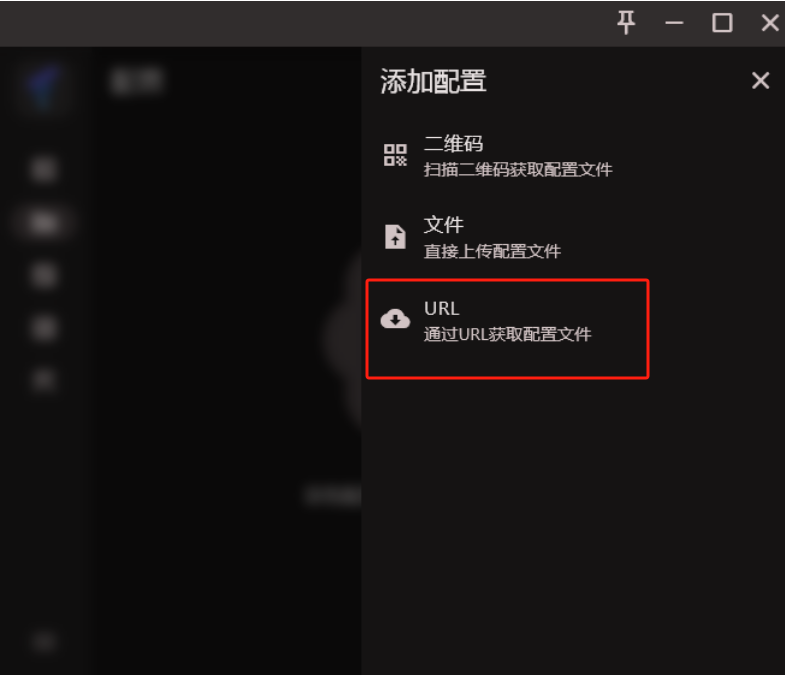
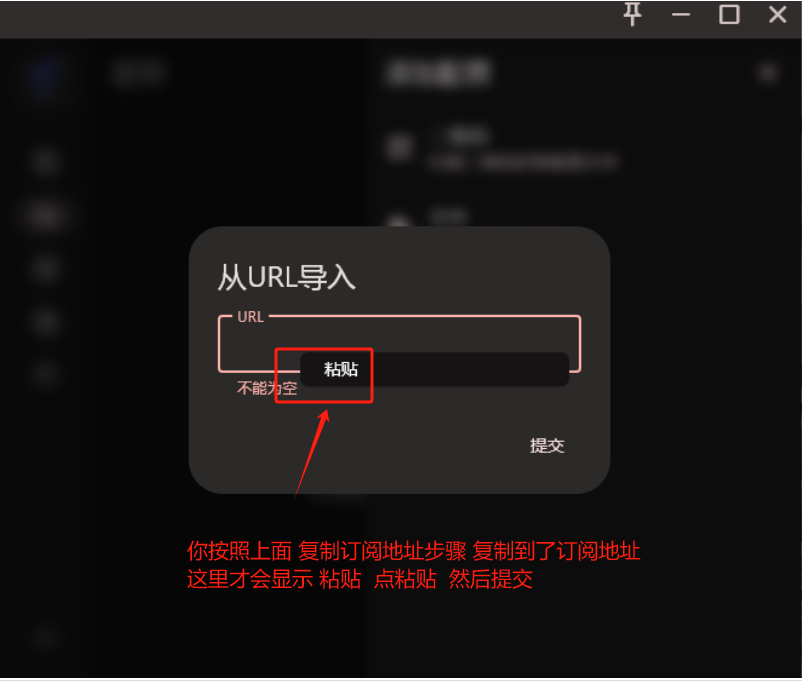
如果自动导入失败,打开 FlClash 的 配置 页面,点击添加,再选择 通过 URL 导入,把订阅地址粘贴进去后提交。

手动添加配置

四、打开系统代理并启动

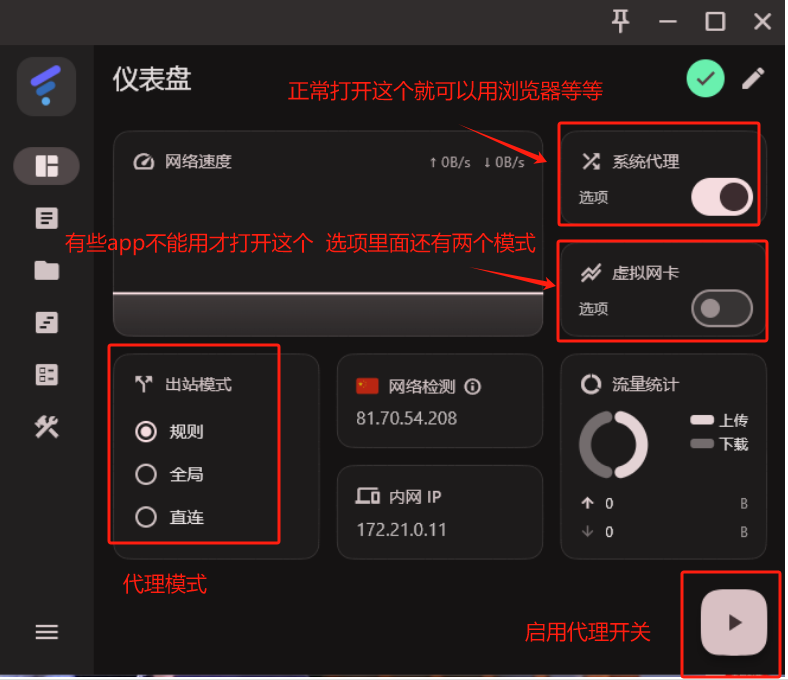
在 FlClash 中,除了要打开 系统代理 开关,还要点击右下角的 启动按钮。这两个动作都完成后,节点才会真正开始工作。

系统代理与启动按钮

五、选择节点并测试

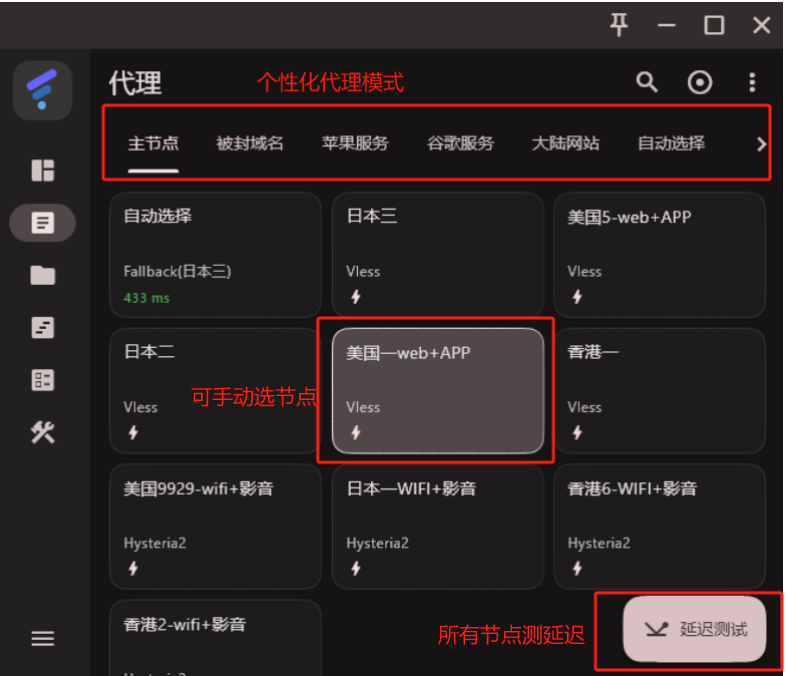
回到代理页面,选中要使用的节点,然后用浏览器测试能否正常访问外部网站。如果无法联网,优先检查订阅地址是否正确、配置是否导入成功、系统代理与启动按钮是否都已打开。


Clash Verge

Clash Verge 下载与使用教程


Clash Verge 下载与使用教程

本文整理自官方教程页面,保留下载链接与配置步骤,已删除“免费试用 / 免费节点获取”等引导内容。

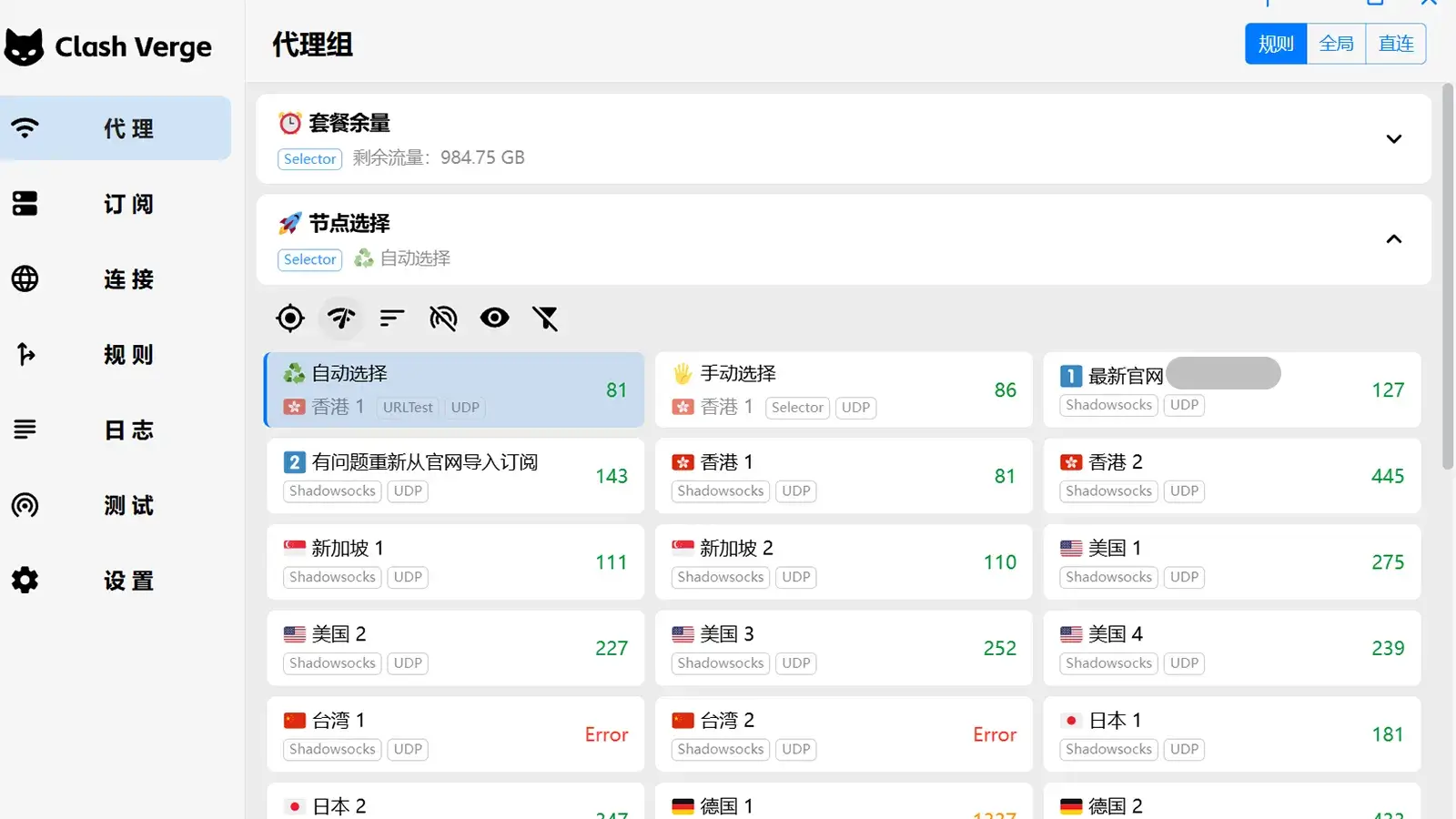
Clash Verge 主界面

下载地址

mac 电脑:英特尔芯片下载      m系列芯片下载

下载安装完成后,打开 Clash Verge。首次进入时,可以先熟悉左侧菜单,常用位置包括:代理、订阅、连接、规则、日志、测试、设置

二、准备订阅链接

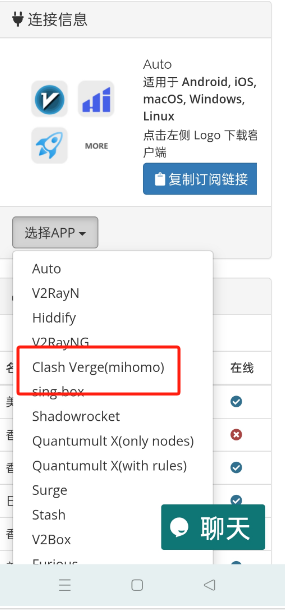
登录你的服务后台,在首页找到 导入订阅 / 一键订阅 入口。如果你的后台支持自动拉起客户端,可以直接点对应的客户端图标;如果不支持,也可以先复制订阅地址,稍后手动导入。

获取订阅入口

三、导入配置链接

方式 1:自动导入

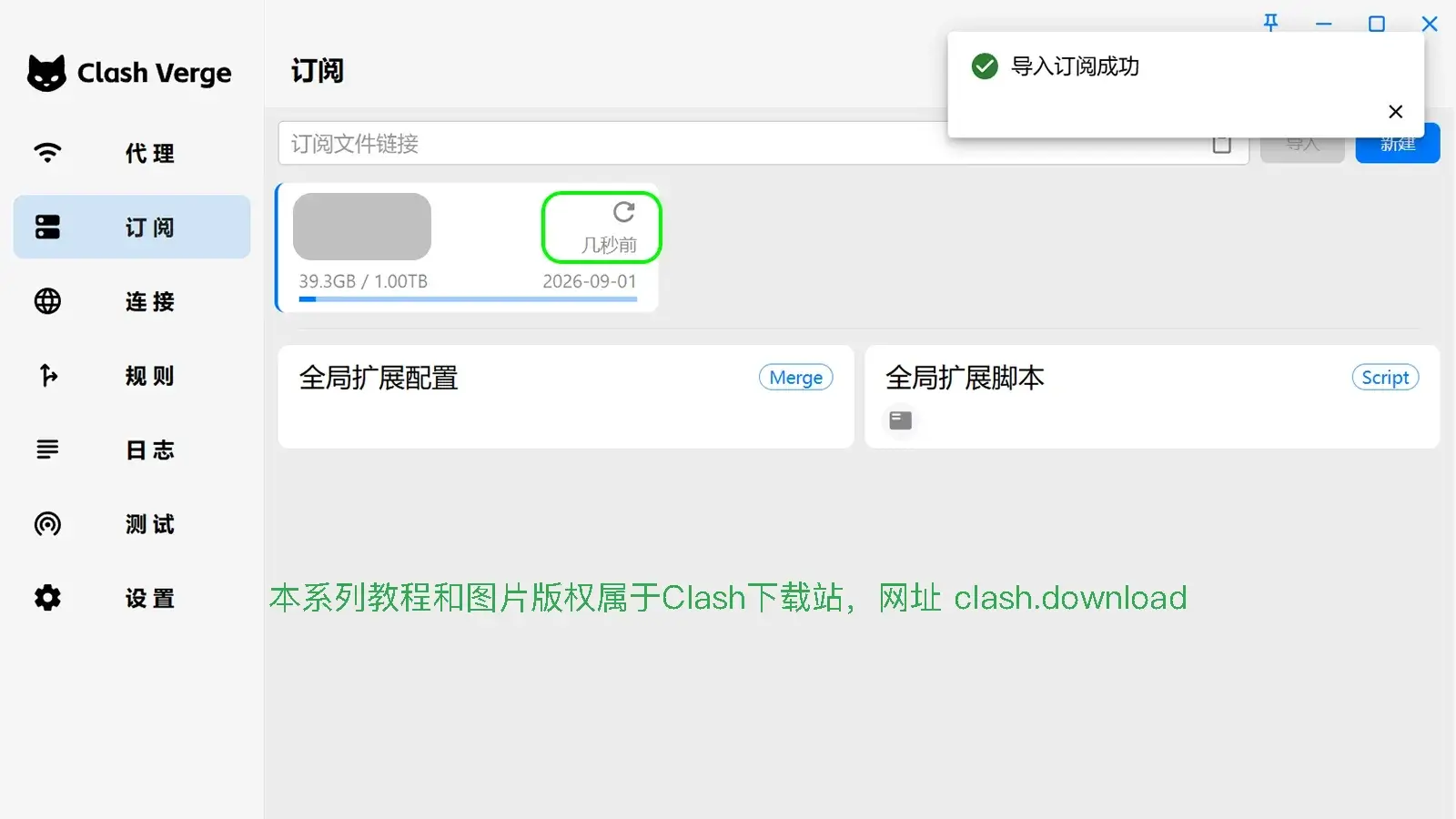
在服务后台点击对应的 Clash 图标,稍等几秒,Clash Verge 会自动拉起并导入订阅配置。看到订阅卡片和成功提示后,就说明导入完成了。

自动导入成功

方式 2:手动导入

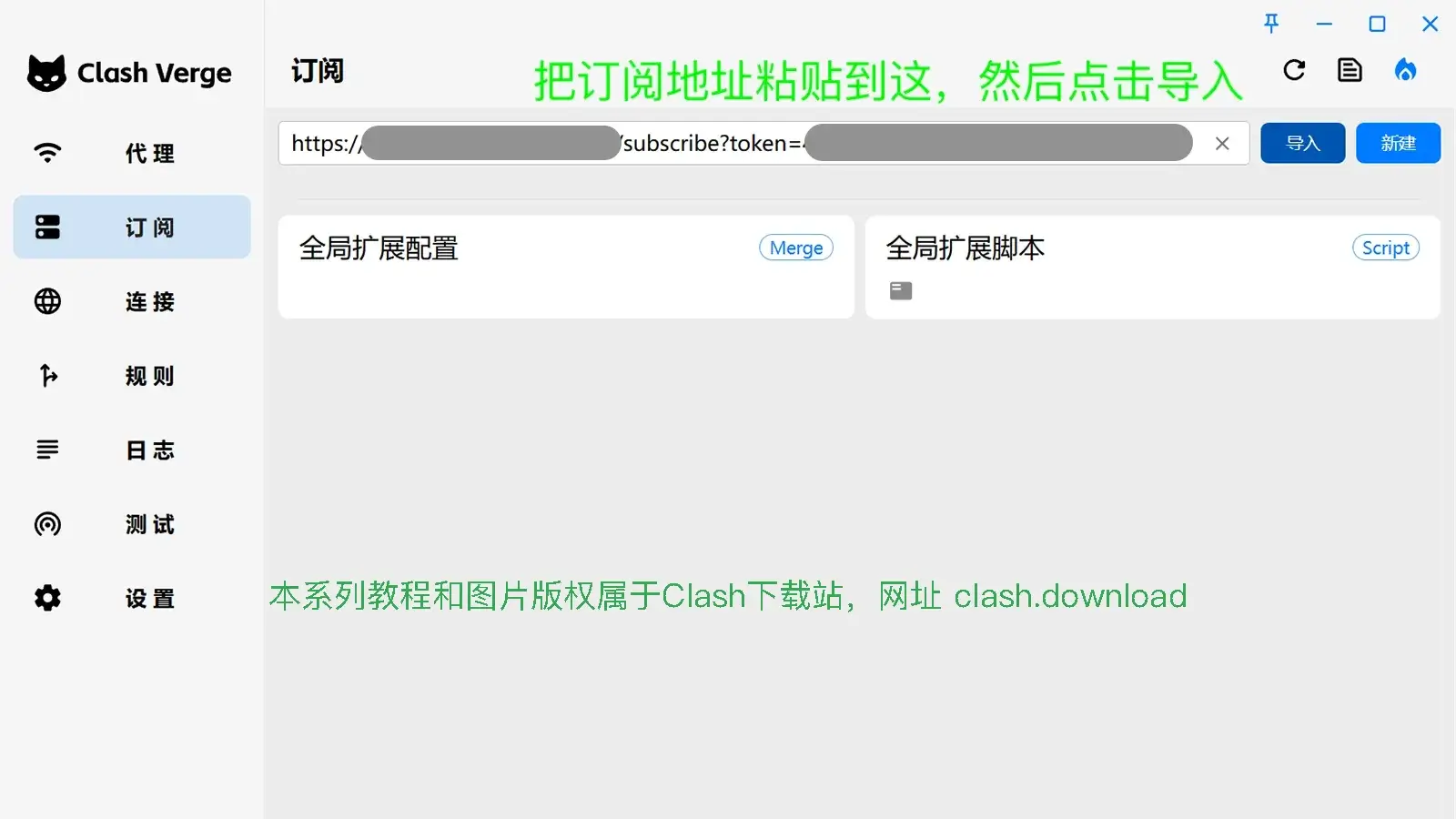
如果自动导入没有反应,就先在后台点击 复制订阅地址,然后打开 Clash Verge 的 订阅 页面,把订阅地址粘贴到输入框,再点击 导入

手动导入订阅

四、打开系统代理

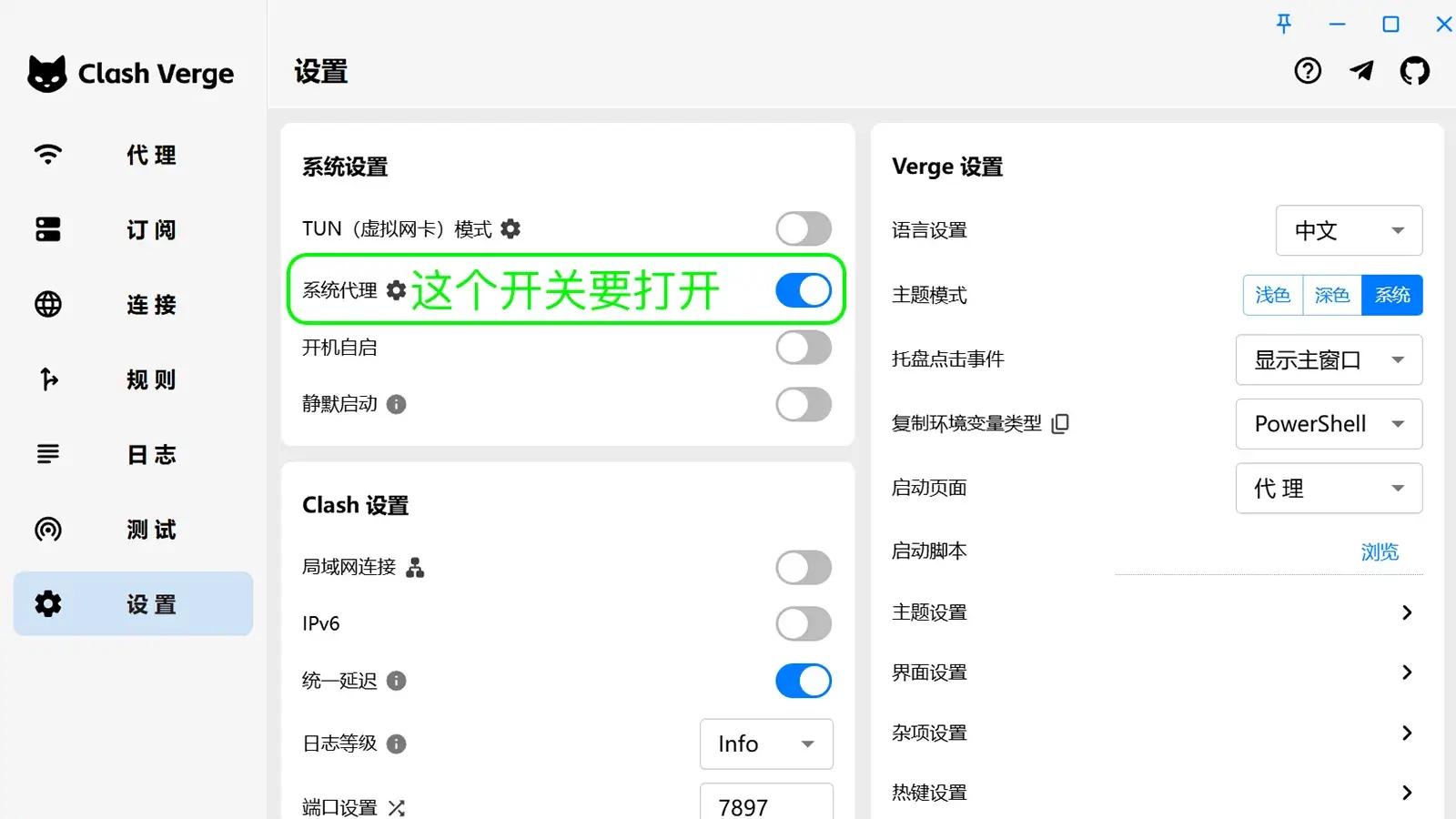
配置导入完成后,进入 设置 页面,把 系统代理 开关打开。没有打开系统代理时,即使节点已经导入,也不会真正生效。

打开系统代理

五、选择节点并测试

回到 代理 页面,选择一个节点或者自动选择,然后打开浏览器测试是否可以正常联网。正常情况下,到这一步就可以开始使用了。


安卓客户端使用文档

安卓客户端使用教程

以下客户端任选一款即可:

请点击下方对应客户端标题,展开查看详细图文教程。


安卓客户端一:Clash Meta for Android(推荐)

Clash Meta for Android,简称 CMFA,是目前更推荐的安卓 Clash 客户端之一。它基于 Clash Meta 内核,功能更完整,更适合大多数新版本安卓设备使用。

下载说明

新机器比如 v8a CPU:下载

老机器比如 v7a CPU:下载

都不懂就下载这个:下载

第一步:下载安装 APK

先下载 Clash Meta for Android 安装包并完成安装。如果系统提示需要授权“安装未知来源的应用”,请点击允许后继续安装。

第二步:准备 Clash 节点

在使用 Clash Meta for Android 之前,你需要先准备好可用的 Clash 节点订阅链接。如果你已经有订阅地址,可以直接进入下一步进行导入。

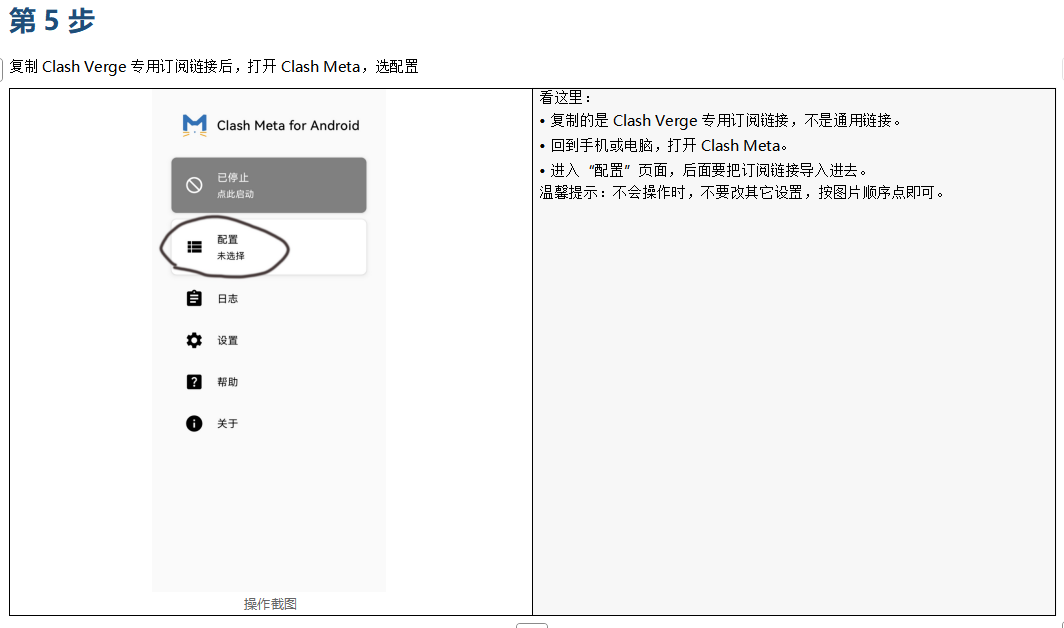
Clash Meta for Android 订阅导入示意图

第三步:导入配置文件

方式一:一键导入

如果你的订阅页面支持客户端一键导入,点击对应的 Clash 图标或导入按钮,等待几秒即可自动导入配置。

Clash Meta for Android 一键导入配置

方式二:手动导入

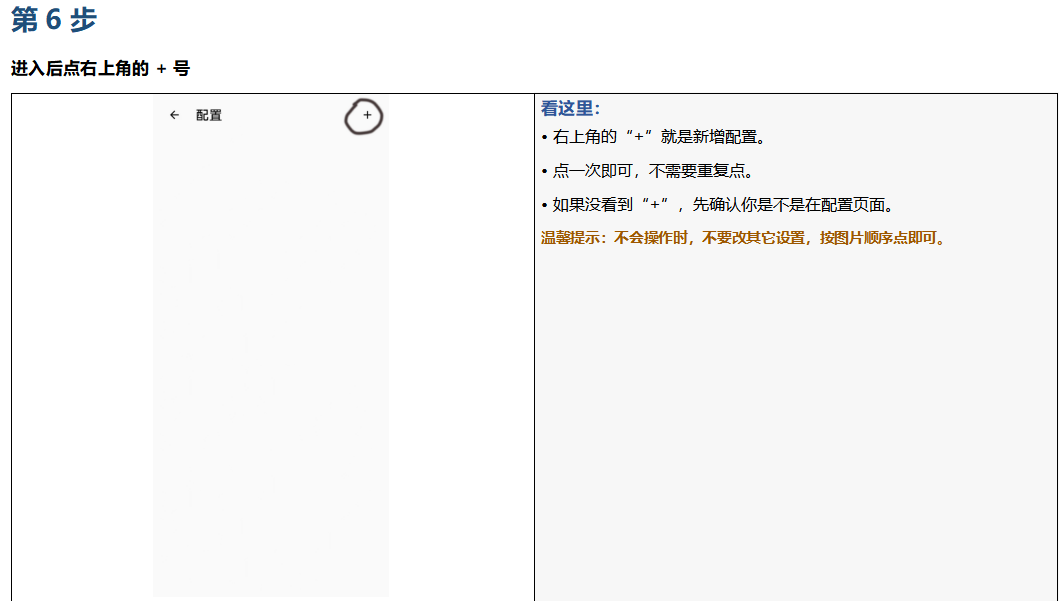
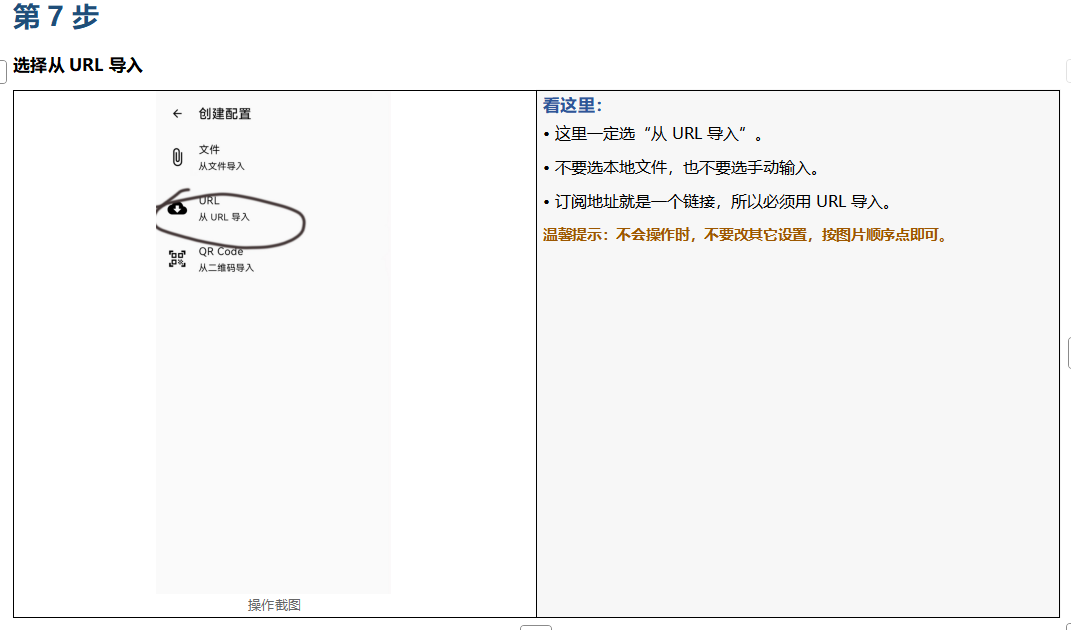
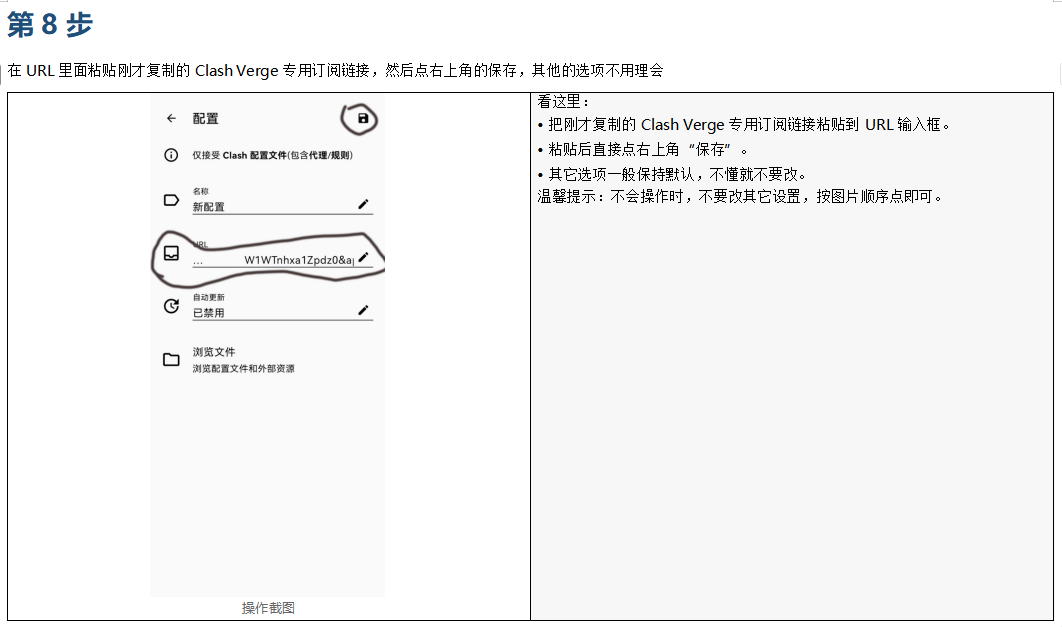
如果自动导入失败,可以先复制订阅地址,然后在客户端配置页面选择通过 URL 导入,粘贴地址后保存即可。

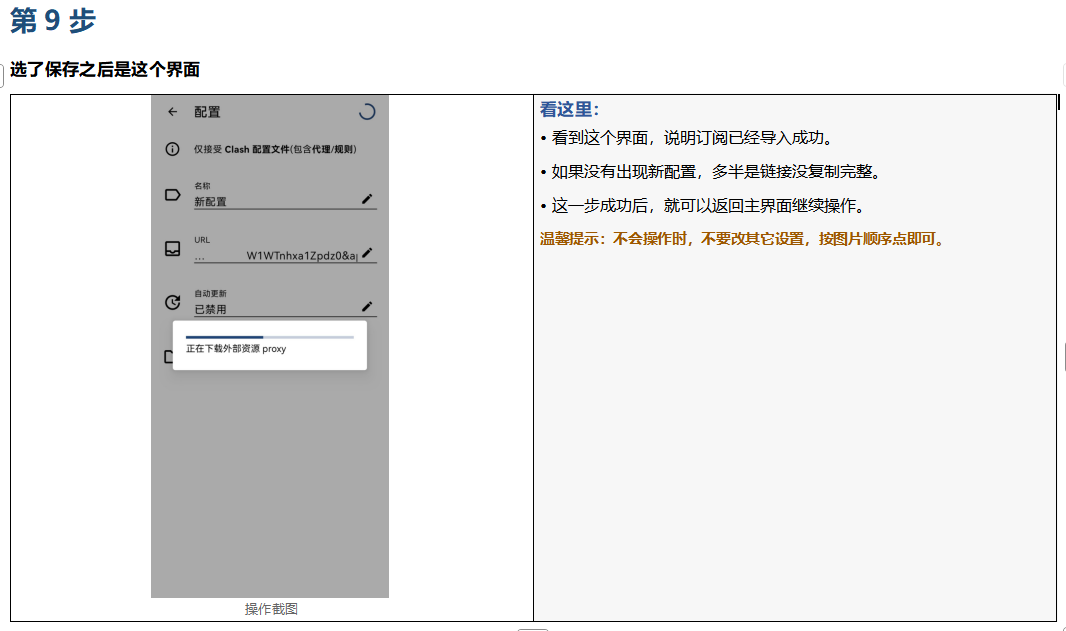
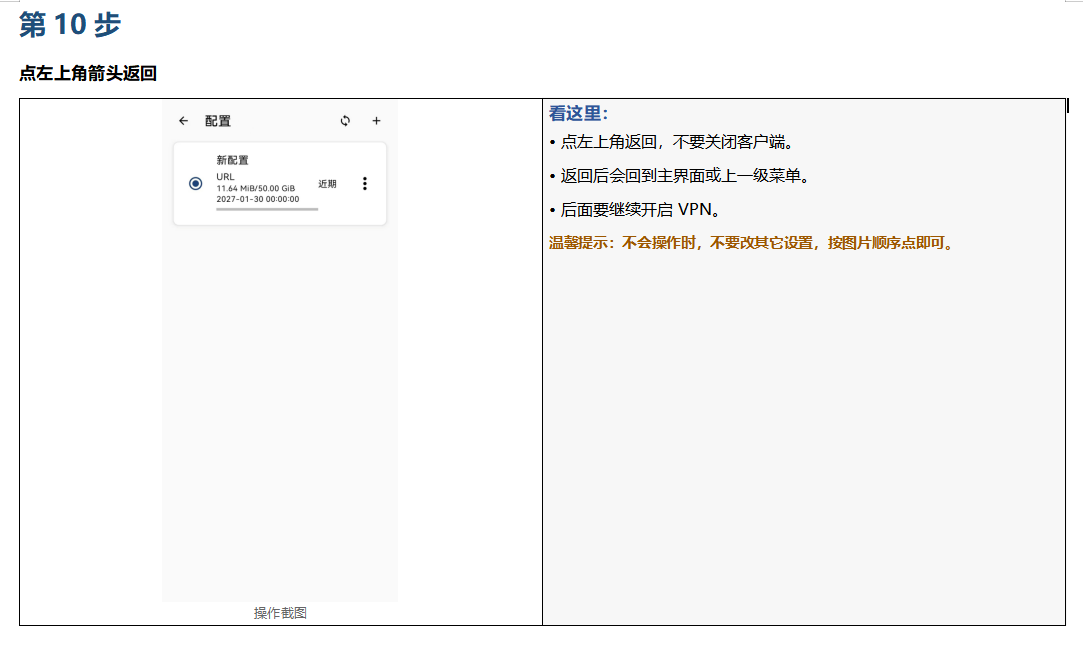
Clash Meta for Android 手动导入配置

第四步:启动代理服务

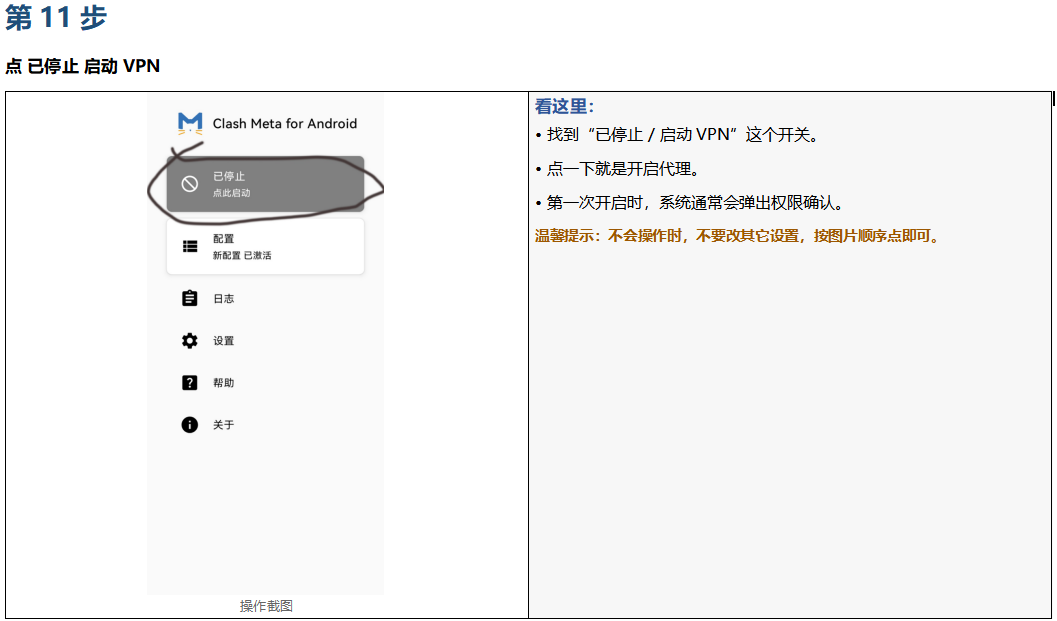
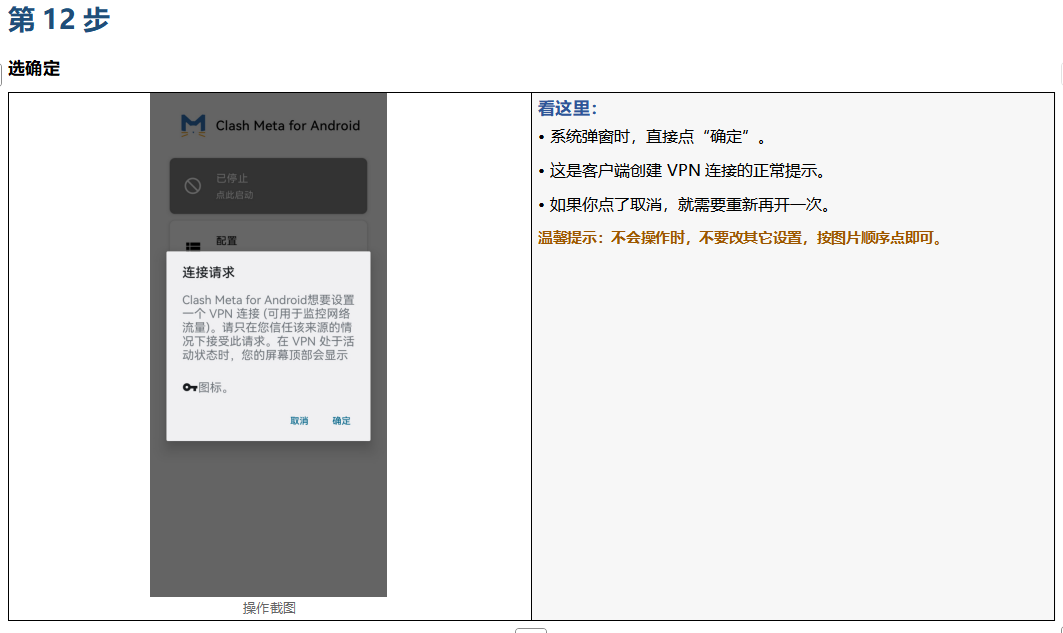
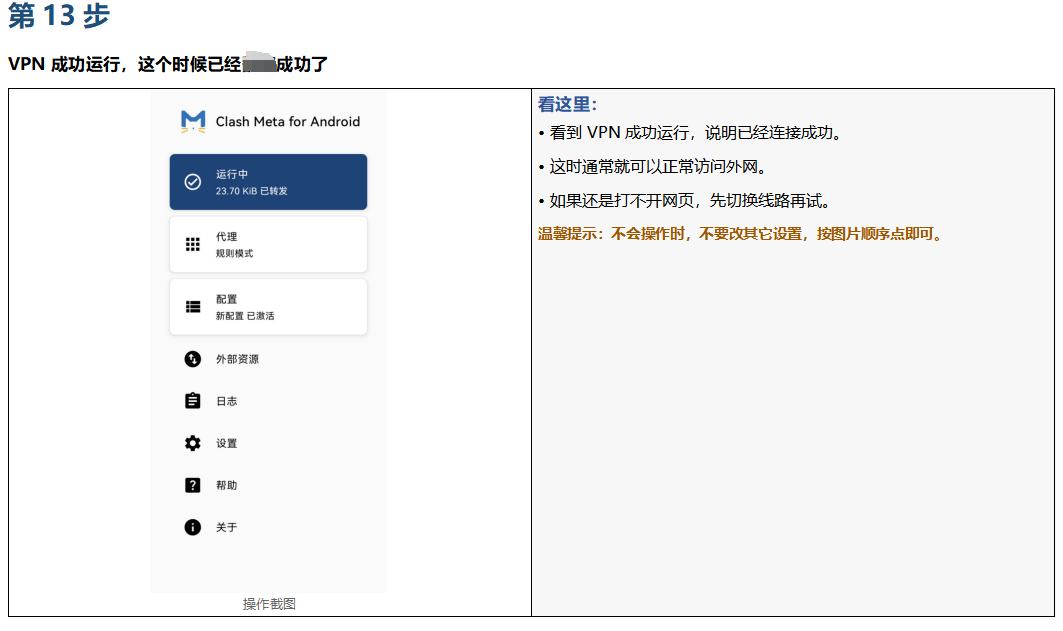
导入完成后返回首页点击启动。首次启动时系统会弹出网络连接请求或 VPN 授权提示,请点击确定。状态显示为运行中时,说明代理已生效。

Clash Meta for Android 启动成功

使用测试

启动完成后,可以尝试访问 Google 等常见网站进行测试。若无法联网,请重新检查订阅地址、导入步骤、是否已点击启动,以及系统 VPN 授权是否允许。

安卓客户端二:Clash for Android(适合部分老设备)

Clash for Android 是经典的安卓 Clash 客户端,适合部分老版本安卓系统或只需要基础功能的用户。

下载说明

一般老机器用的:下载

第一步:下载安装 APK

下载安装包并完成安装。如果系统提示需要授权安装未知来源应用,请点击允许后继续。

第二步:准备订阅链接

Clash for Android 本身不自带节点,必须先准备可用的 Clash 订阅地址。

Clash for Android 订阅导入示意图

第三步:导入节点配置

方式一:一键导入

如果订阅页面支持一键导入,点击对应的 Clash 图标即可自动导入。

Clash for Android 一键导入配置

方式二:手动导入

如果自动导入失败,可复制订阅地址后在客户端中手动导入配置。

Clash for Android 手动导入配置

第四步:启动代理服务

导入成功后,回到首页点击启动。首次启动时会出现 VPN 授权提示,请点击确定。运行中状态表示代理已生效。

Clash for Android 启动成功

安卓客户端三:v2rayNG(适合 VLESS / VMess / Trojan 用户)

v2rayNG 是安卓平台常用的 V2Ray 系客户端,支持 VMess、VLESS、Trojan 等协议,适合使用 V2Ray / Xray 系列节点的用户。

下载说明

新手机 v8a CPU:下载

老款手机 v7a CPU:下载

平板 x86:下载

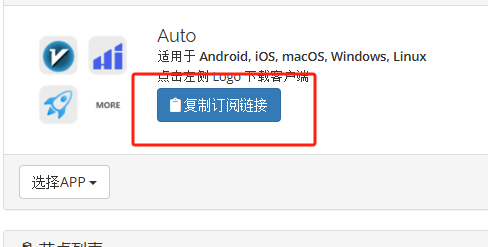
第一步:进入服务页并复制订阅地址

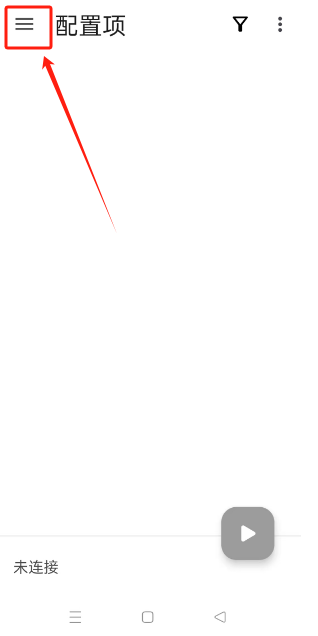
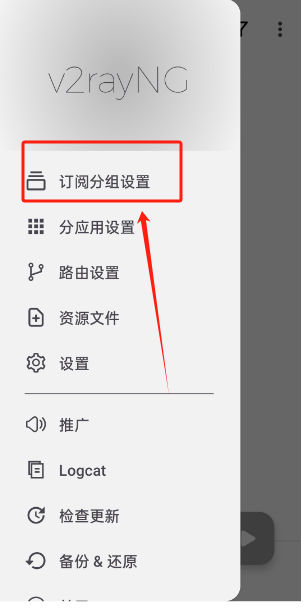
先登录你的服务页面,进入对应服务,找到 v2rayNG 订阅链接并复制。然后打开 v2rayNG,点击左上角菜单,进入“订阅设置”。

进入服务页复制订阅地址
打开 v2rayNG 订阅设置

第二步:添加订阅并保存

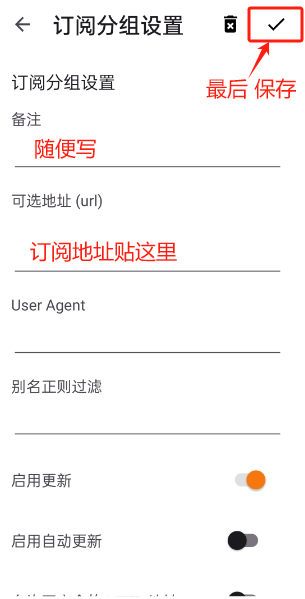
在订阅设置页面点击右上角加号,备注可自定义填写,URL 文本框中粘贴刚才复制的订阅地址,然后点击右上角勾选保存。

v2rayNG 添加订阅

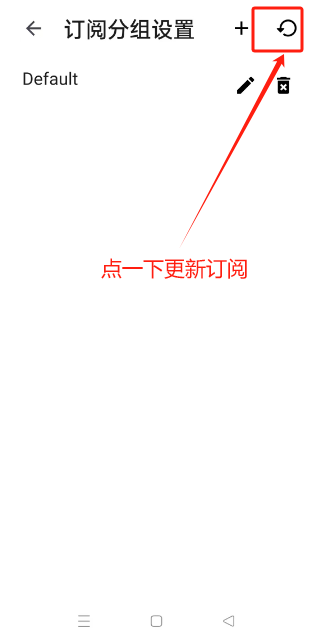
第三步:更新订阅

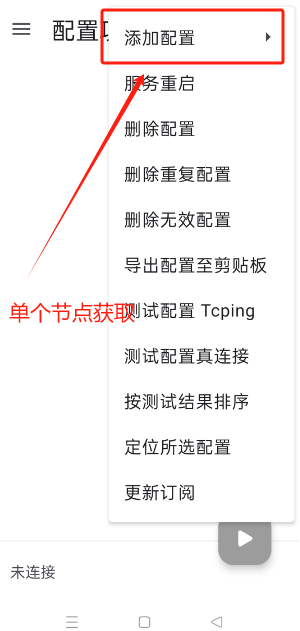
回到首页,点击右上角菜单,选择“更新订阅”,等待节点列表加载完成。

v2rayNG 更新订阅

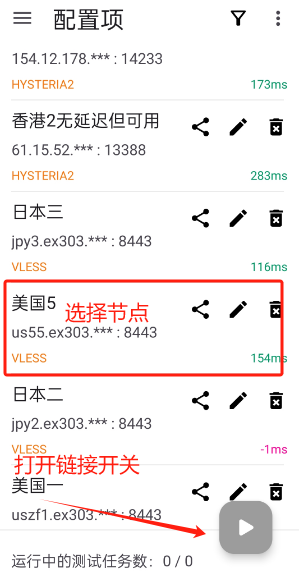
第四步:选择节点并连接

在首页节点列表中选择一个节点,点击右下角按钮启动 VPN。第一次启动时会弹出系统授权提示,点击确定即可。

v2rayNG 连接节点

安卓客户端四:Hiddify(多协议、多订阅格式)

Hiddify 是基于 sing-box 的多平台代理客户端,支持 Clash、Sing-Box、V2Ray 和 Mihomo 等常见订阅格式,也支持自动更新订阅、显示流量信息和测速选节点。

下载说明

新手机 v8a CPU:下载

老款手机 v7a CPU:下载

都不懂就下载这个:下载

平板:下载

第一步:打开客户端并添加订阅

打开 Hiddify 后,在首页点击“新的配置订阅”,在弹出的添加方式里选择“手动输入”。

Hiddify 添加订阅入口

第二步:输入名称和订阅链接

在配置页面中,名称可以自定义填写,网址处粘贴你的订阅链接,然后保存。

Hiddify 输入订阅链接
Hiddify 订阅添加完成

第三步:启动连接

导入成功后,返回首页点击中间的连接按钮。第一次启动时会弹出系统 VPN 授权提示,点击确定即可。

Hiddify VPN 授权
Hiddify 首页已连接状态

第四步:选择节点并测速

启动后进入代理页面,可以看到订阅中包含的所有节点。点击右下角闪电按钮可以对全部节点测速,再根据延迟或地区选择合适节点。

Hiddify 节点列表和测速

第五步:切换代理模式

在首页右上角配置处可以切换代理模式,一般默认使用 VPN 模式即可。

Hiddify 切换代理模式


windows客户端下载使用文档

订阅地址获取方式:
登录账户中心,进入 仪表盘,找到 一键订阅
Clash 系客户端也可以直接点击对应按钮一键导入;如果自动导入失败,再复制订阅地址手动导入即可。

v2rayN 教程与下载

Windows 下载地址

v2rayN 适合 Windows 用户使用。下载完成后请先解压,再运行程序。

第一步:解压并运行

下载完成后,建议把压缩包放到非系统盘目录,先解压文件夹。因为加入NT8这个包就有300m左右网盘上不去 所以有提示安装NT8是正常的哈

找到主程序 v2rayN.exe,鼠标右键选择以管理员身份运行。程序启动后一般会缩小到右下角托盘,或者双击蓝色 V 图标即可打开主界面。

v2rayN 解压后的目录

第二步:复制订阅地址

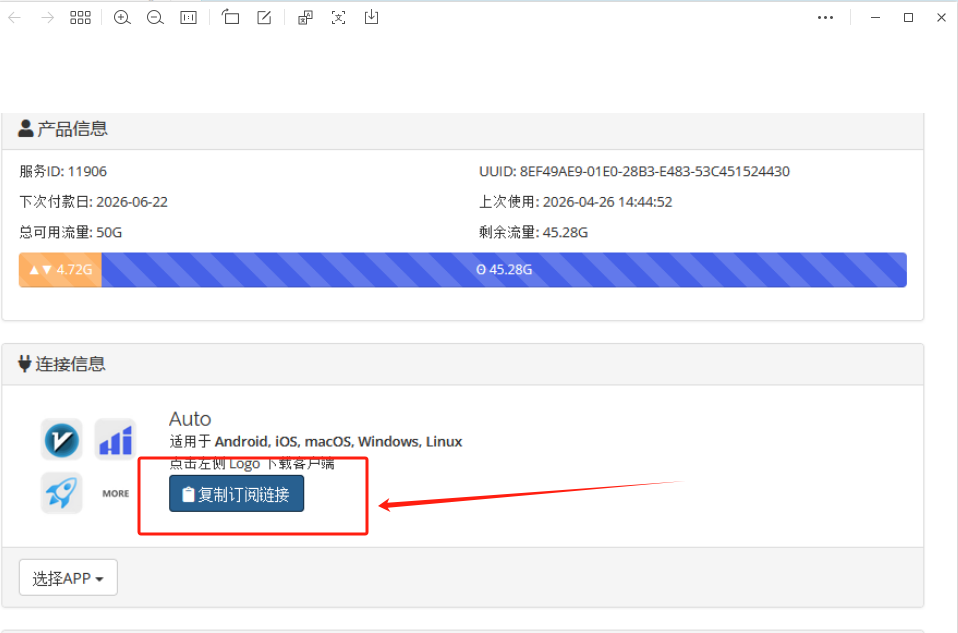
登录你的账户后台,在 仪表盘 中找到 一键订阅,复制订阅链接备用。

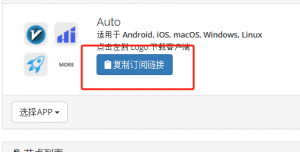
复制订阅地址 在你的账户中心点 仪表盘 然后点一键订阅 就会看到这样

第三步:添加订阅

打开 v2rayN,在主界面中点击添加

在弹窗里输入别名,在 可选地址(Url) 位置粘贴订阅地址,然后点击添加,再点击确定

v2rayN 添加订阅

第四步:更新订阅

添加完成后,点击更新全部订阅,等待节点列表加载出来。

更新全部订阅

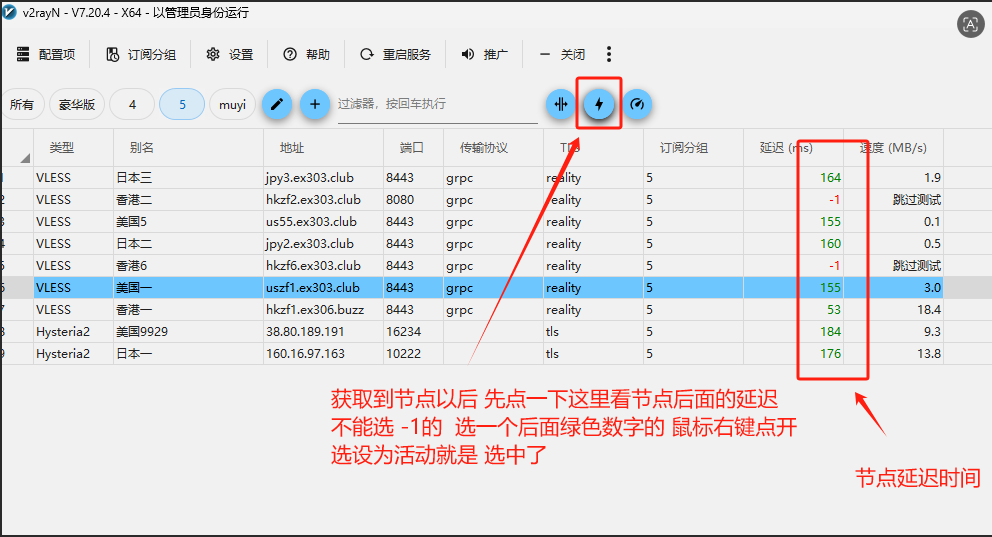
顺手测一下 延迟:

第五步:选择节点并开启系统代理

看到节点列表后,鼠标右键你想使用的节点,选择设为活动服务器

然后到屏幕右下角托盘找到蓝色 V 图标,鼠标右键打开菜单,选择自动配置系统代理,即可开始使用。

提示:如果已经选择了节点,但仍然无法上网,通常是因为还没有开启系统代理。
Clash Verge 教程与下载

Windows 下载地址

Clash Verge 下载完成后安装并启动软件。首次打开后,可以先熟悉左侧的代理、订阅、连接、规则、日志、测试、设置等菜单。

Clash Verge 软件界面

Clash Verge 主界面示意图

第一步:准备订阅链接

在你的账户后台找到 一键订阅 区域。已经有订阅地址的话,直接继续下一步即可。

Clash Verge 获取订阅链接

第二步:导入配置

自动导入:点击后台里的 Clash 图标,稍等几秒,软件会自动导入订阅配置。

Clash Verge 自动导入订阅成功

手动导入:如果自动导入没反应,就先复制订阅地址,再进入 Clash Verge 的订阅页面,把订阅地址粘贴到输入框中,点击导入。

Clash Verge 手动导入订阅

第三步:开启系统代理

进入设置页面,把系统代理开关打开。没有打开系统代理时,即使节点已经导入,也不会真正生效。

Clash Verge 开启系统代理

第四步:选择节点并测试

回到代理页面,选择一个节点或者自动选择,然后用浏览器测试是否可以正常联网。

FlClash 教程与下载

Windows 下载地址

FlClash 下载完成后安装并启动。它的 Windows 版界面和其它平台风格比较统一,操作也比较直观。

FlClash 软件界面

FlClash 主界面效果图

第一步:获取订阅地址

在你的账户后台找到 一键订阅 区域,复制订阅地址,后面导入时会用到。

获取订阅地址示意图

第二步:导入节点配置

自动导入:点击后台里的 Clash 图标并确认,等待几秒,软件会自动导入配置。

FlClash 自动导入配置成功

手动导入:如果自动导入失败,打开 FlClash 的配置页面,点击添加,选择通过 URL 导入,把订阅地址粘贴进去后提交。

FlClash 手动添加配置

第三步:开启系统代理并启动

除了打开系统代理开关,还要点击右下角的启动按钮。两个都完成后,节点才会真正开始工作。

FlClash 开启系统代理并启动

第四步:测试是否可用

回到代理页面,选择一个节点,然后打开浏览器测试能否正常访问网络。