
Shadowrocket(小火箭)下载前:Apple ID 更换教程
按照下面图片一步一步操作即可完成。
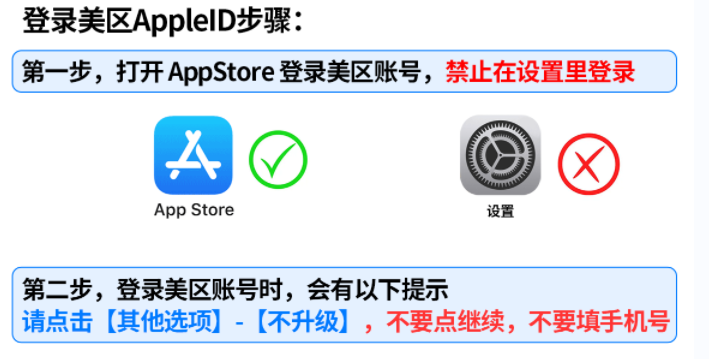
⚠️ 重要:提供的账号只能登录 App Store
不要在“设置”中登录,也不要登录 iCloud。
打开 App Store
在 iPhone 或 iPad 中找到系统自带的
App Store 并打开。
点击右上角头像
打开 App Store 后,点击右上角的
头像 / 账户图标,
进入 App Store 的账户页面。
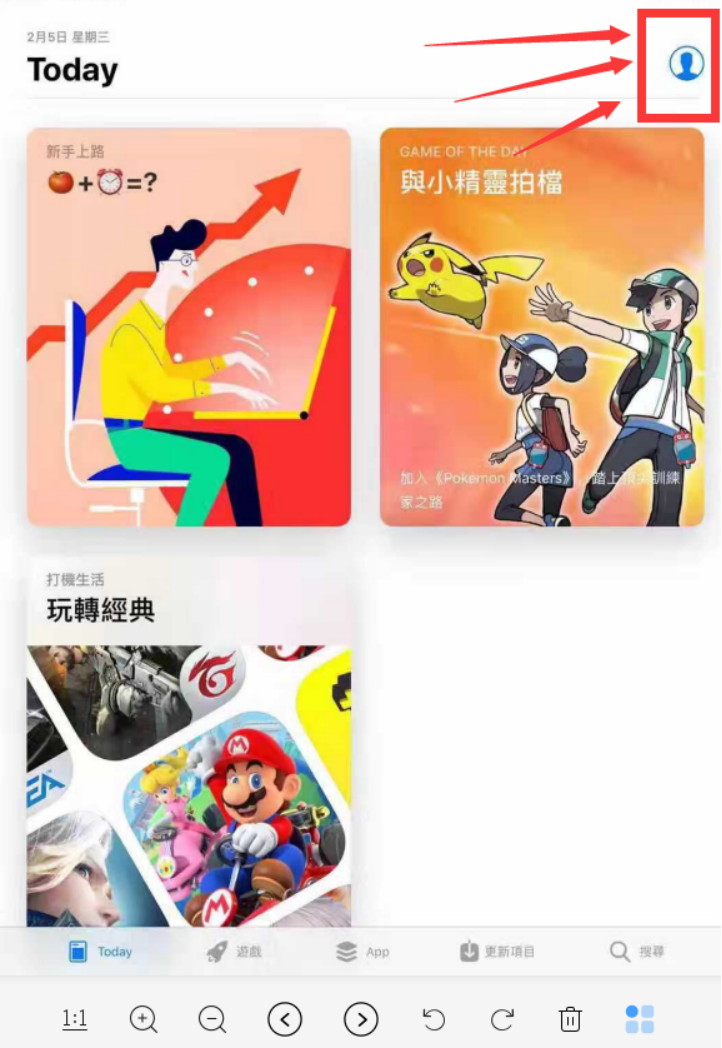
只要确认是在 App Store 内 操作即可。
退出当前 App Store 账号
在账户页面中向下滑动,找到并点击
“退出登录”。
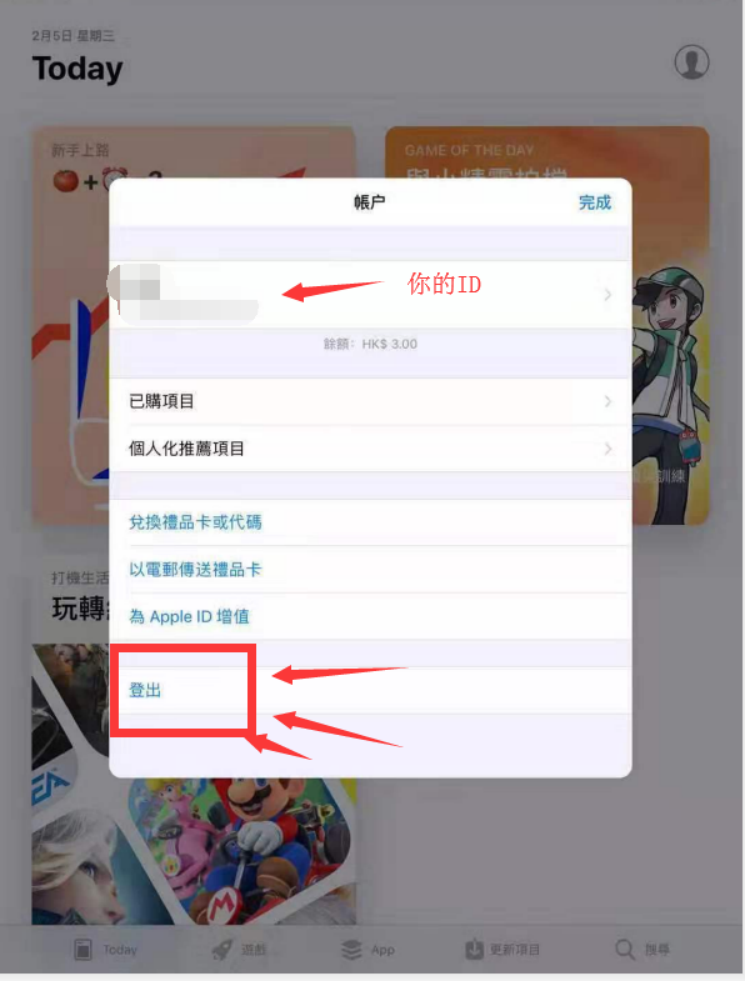
注意:
这里只退出 App Store 当前账号。
不要进入“设置”登录我们提供的 Apple ID,也不要登录 iCloud。
在 App Store 登录提供的 Apple ID
退出当前账号后,
继续停留在 App Store,
输入我们提供的国外 Apple ID 和密码登录。
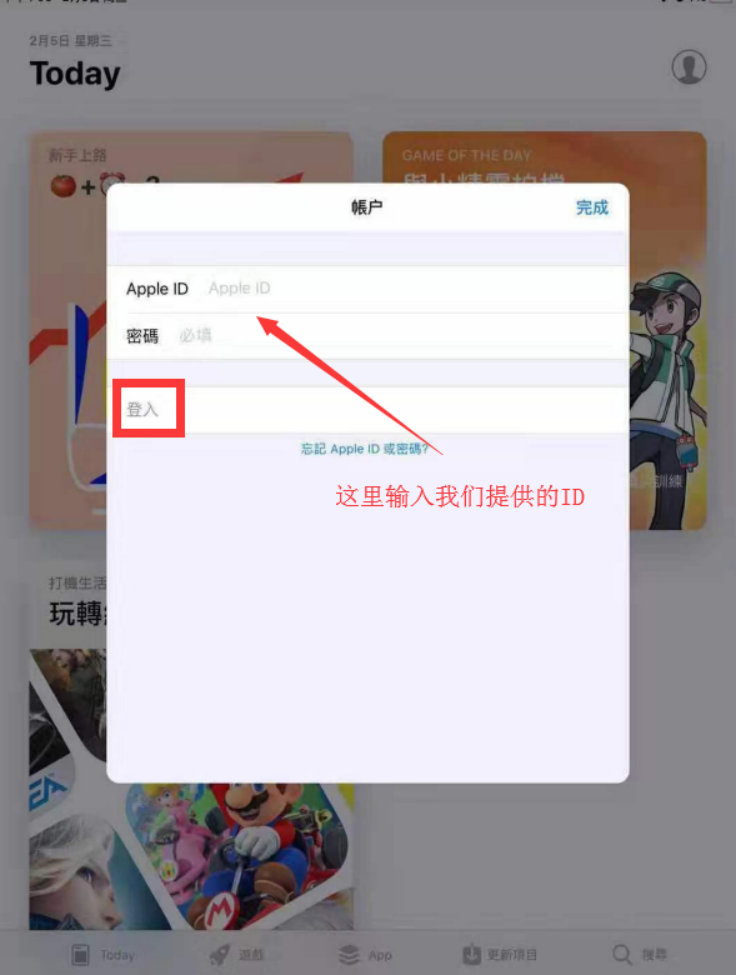
如果登录时要求验证码:
请按照 Apple ID 获取页面中的说明完成验证即可。
每次退出ID后,建议重启一次手机
重启一次 iPhone,
再重新打开 App Store。
这样可以减少账号没有及时刷新、搜索异常或下载异常等问题。
查找 Shadowrocket
重启手机后重新打开 App Store,
可以使用下面两种方法找到
Shadowrocket(小火箭)。
方法一:直接搜索
打开 App Store 的
搜索 页面,输入:
找到正确的 Shadowrocket 后即可下载。
方法二:从已购买项目中查找
如果直接搜索没有找到,可以点击
App Store 右上角头像,
进入账号的已购买应用页面。
已购买项目 / Apps / 购买记录
不同 iOS 版本的入口名称可能略有不同。
进入以后搜索
Shadowrocket
即可。
注意:
如果页面显示需要重新付款,
请先不要付款,
先确认当前 App Store 登录的是我们提供的 Apple ID。
下载 Shadowrocket
找到 Shadowrocket 后,
点击下载按钮或
云朵下载图标,
等待安装完成。
✓ 下载完成
当 Shadowrocket 已经出现在 iPhone 主屏幕或 App 资源库中,
就说明安装成功。
也可以通过下面的官方页面确认应用:
下载完成后退出借用账号
Shadowrocket 安装完成以后,再次打开 App Store:
App Store → 右上角头像 → 退出登录
将提供的国外 Apple ID 退出。
再次提醒:
借用账号下载完成后即可退出。
不要在“设置”或 iCloud 中登录此账号。
登录回自己的 App Store 账号
借用账号退出完成以后,
可以重新登录自己平时使用的 App Store Apple ID。
✓ Apple ID 更换及下载完成
接下来按照下一篇教程导入订阅即可。
常见问题
1、为什么搜索不到 Shadowrocket?
可以点击 App Store 右上角头像,
进入
已购买项目 / Apps / 购买记录
中查找。
2、为什么显示价格?
Shadowrocket 本身属于付费应用。
如果使用的是已经购买过的借用账号,
通常可以重新下载。
如果仍然要求付款,请先不要购买,
检查当前 App Store 登录账号是否正确。
3、登录时要求验证码怎么办?
按照 Apple ID 获取页面提供的验证说明完成即可。
4、切换账号后 App Store 显示异常怎么办?
建议切换 Apple ID 成功以后先重启一次 iPhone,
再重新打开 App Store。
如果仍有异常,可以完全关闭 App Store 后重新打开。
5、下载完成后还要保留借用账号吗?
不需要。
Shadowrocket 下载完成后,
直接在 App Store 退出借用账号,
再登录回自己的账号即可。
6、可以在 iPhone“设置”中登录这个账号吗?
不可以。
本教程提供的账号只能用于 App Store 下载软件,
不要在“设置”或 iCloud 中登录。
下载账号或相关地址如有更新,请查看:
最新通知