windows客户端下载使用文档

备注:订阅地址必须要复制 4.24号以后复制的  之前复制的订阅地址不能用。

下面两个客户端任选一个  但是要看完教程

Clash Verge 教程与下载

Windows 下载地址

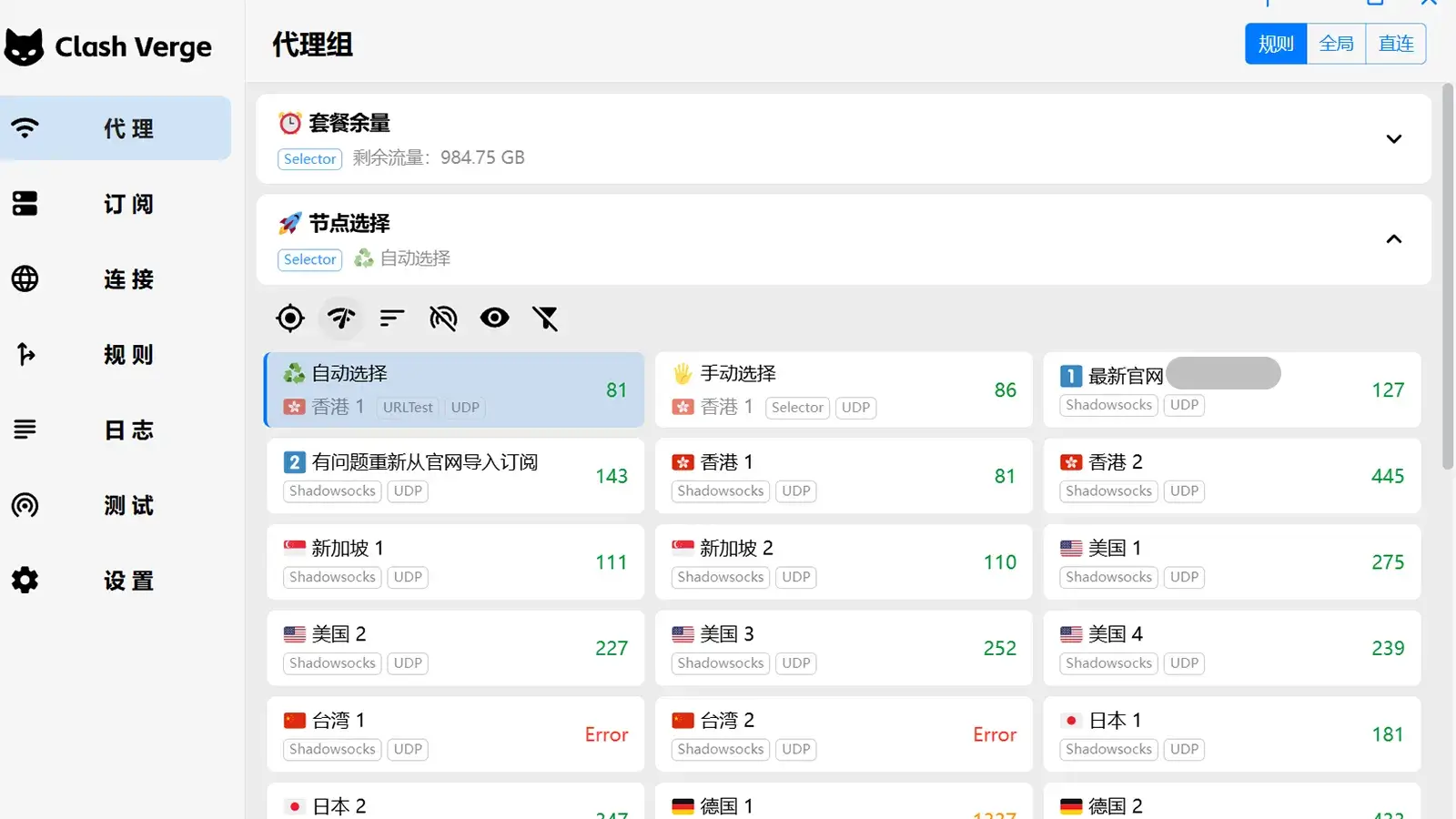
Clash Verge 下载完成后安装并启动软件。首次打开后,可以先熟悉左侧的代理、订阅、连接、规则、日志、测试、设置等菜单。

Clash Verge 软件界面

Clash Verge 主界面示意图

第一步:准备订阅链接

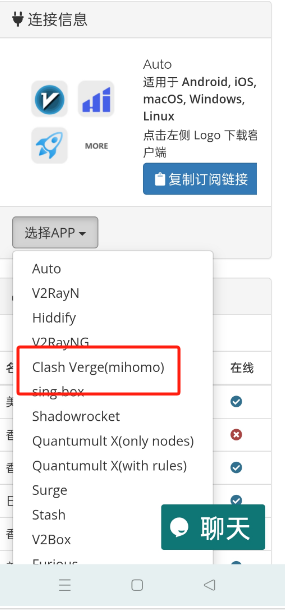
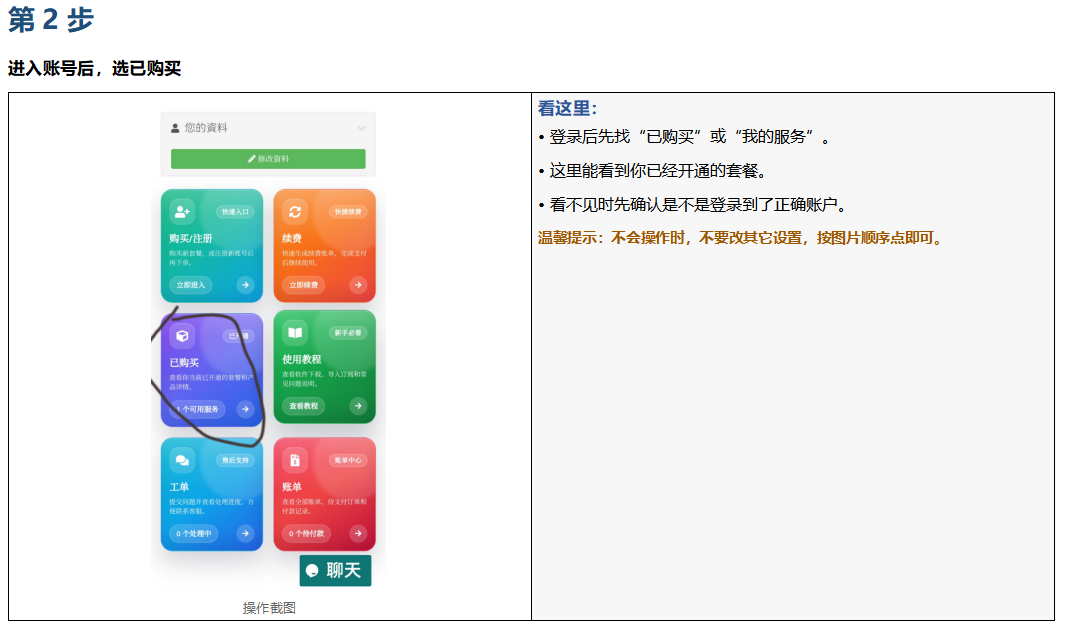
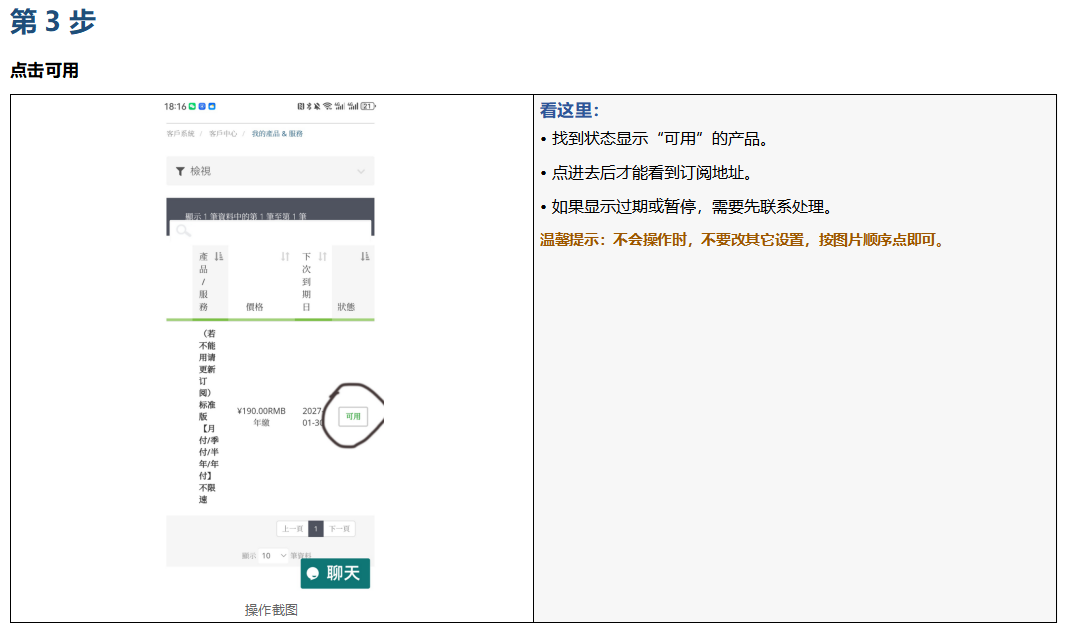
登陆你的账户后台找到 已购买==可用==下拉 看到 APP 点开

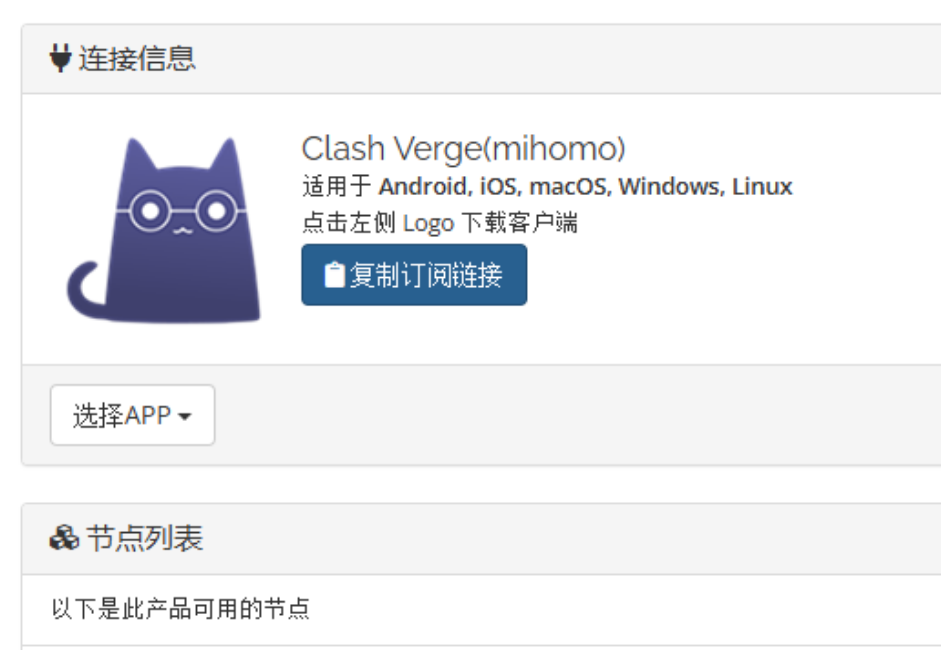
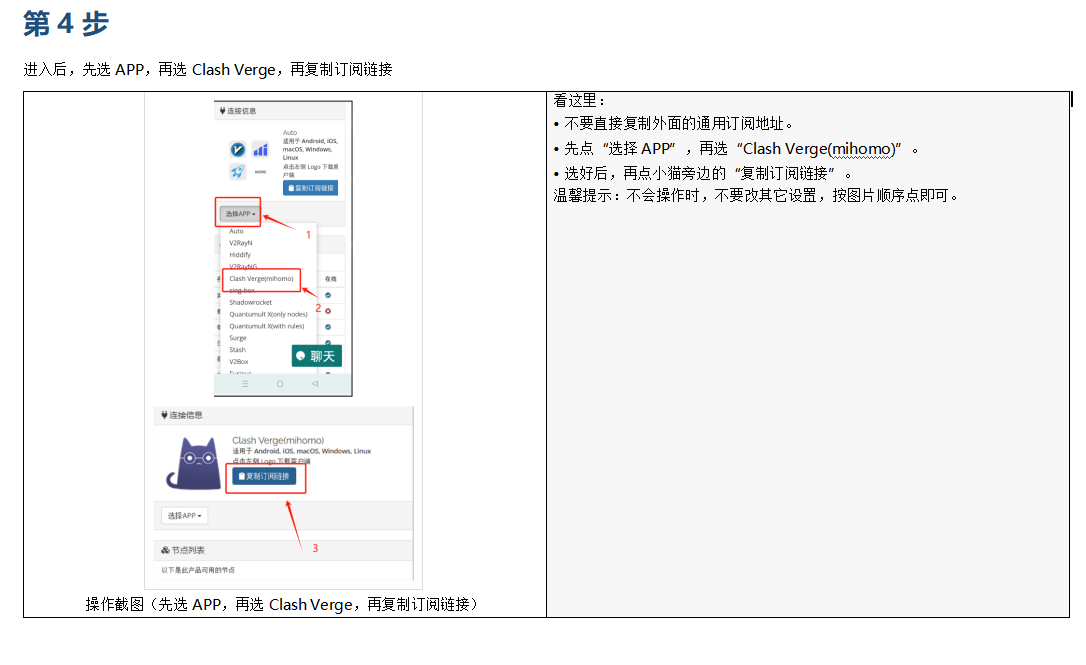
如下图  选择clash vergr  再复制 上面小猫旁边的 【订阅地址】

第二步:导入配置

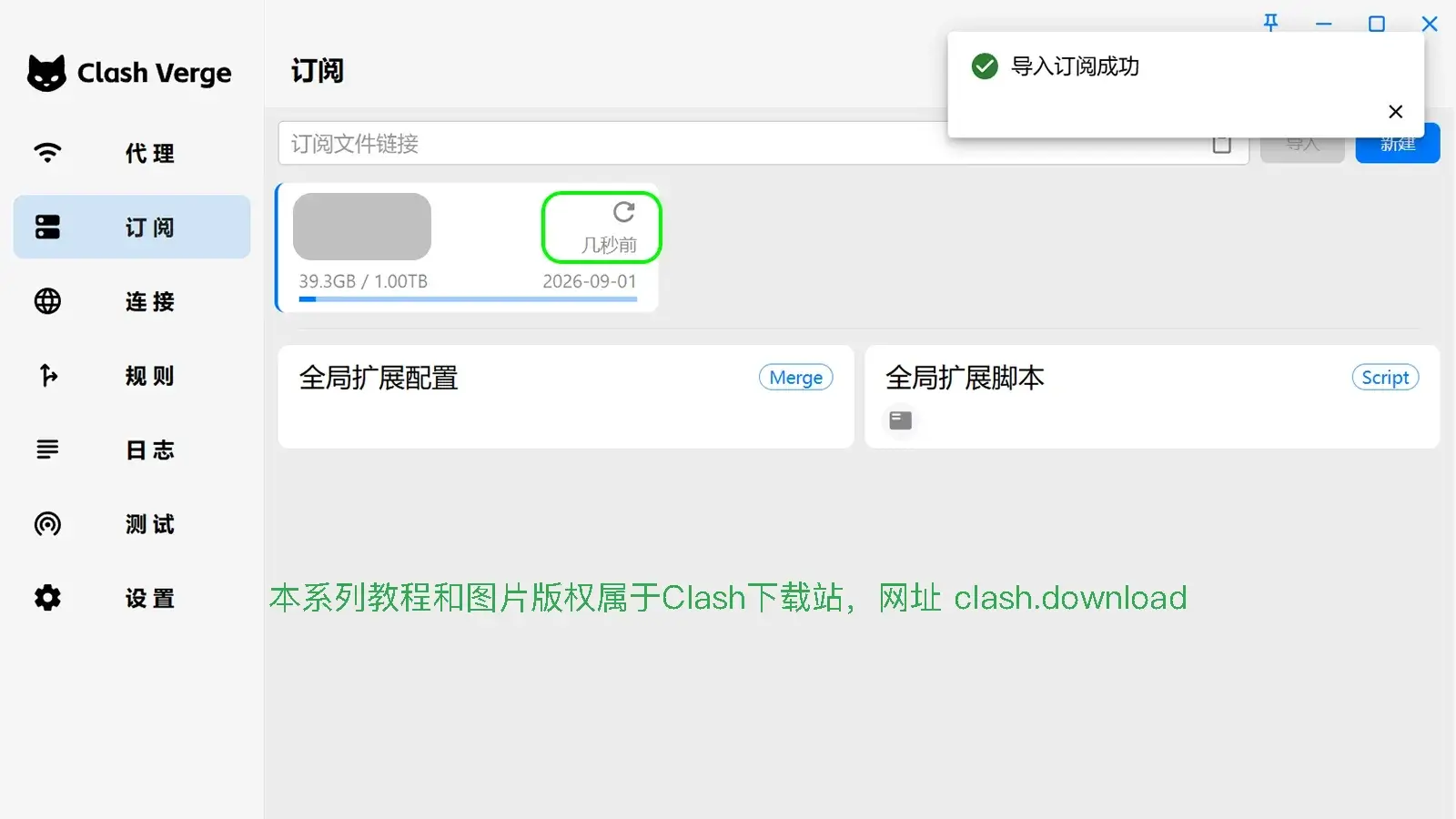
自动导入:点击后台里的 Clash 图标,稍等几秒,软件会自动导入订阅配置。
Clash Verge 自动导入订阅成功

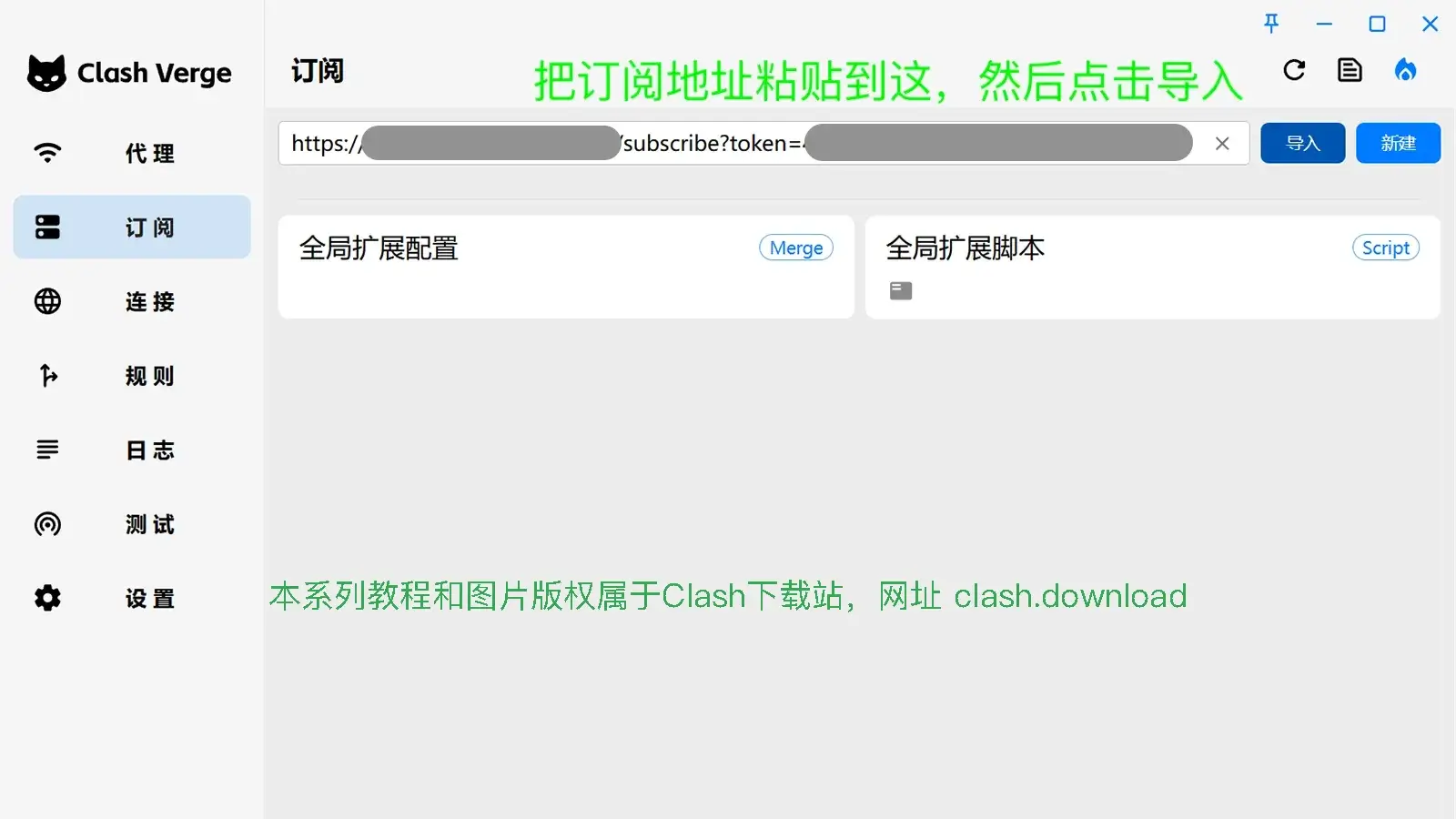
手动导入:如果自动导入没反应,就先复制订阅地址,再进入 Clash Verge 的订阅页面,把订阅地址粘贴到输入框中,点击导入。
Clash Verge 手动导入订阅

第三步:开启系统代理

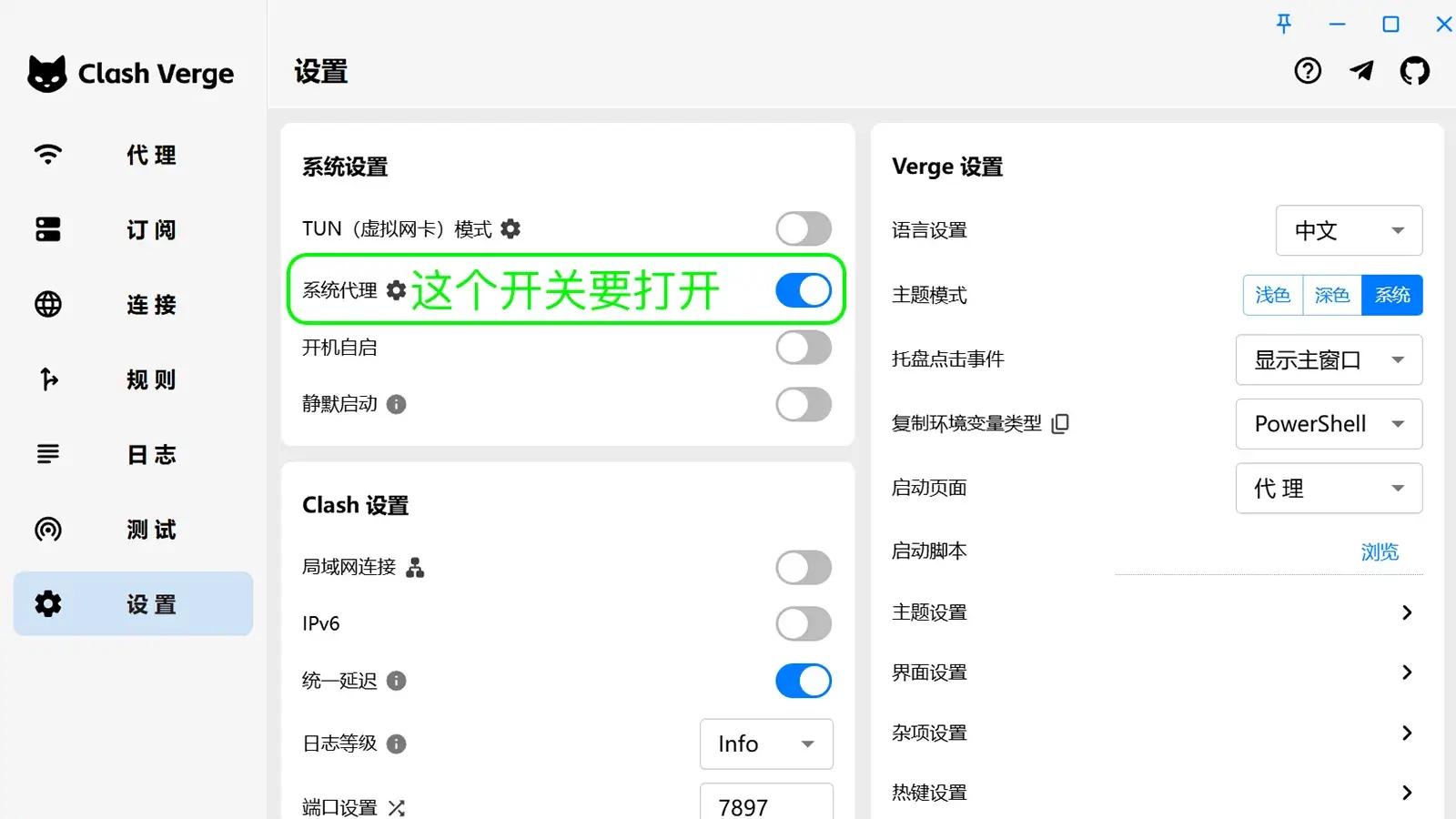
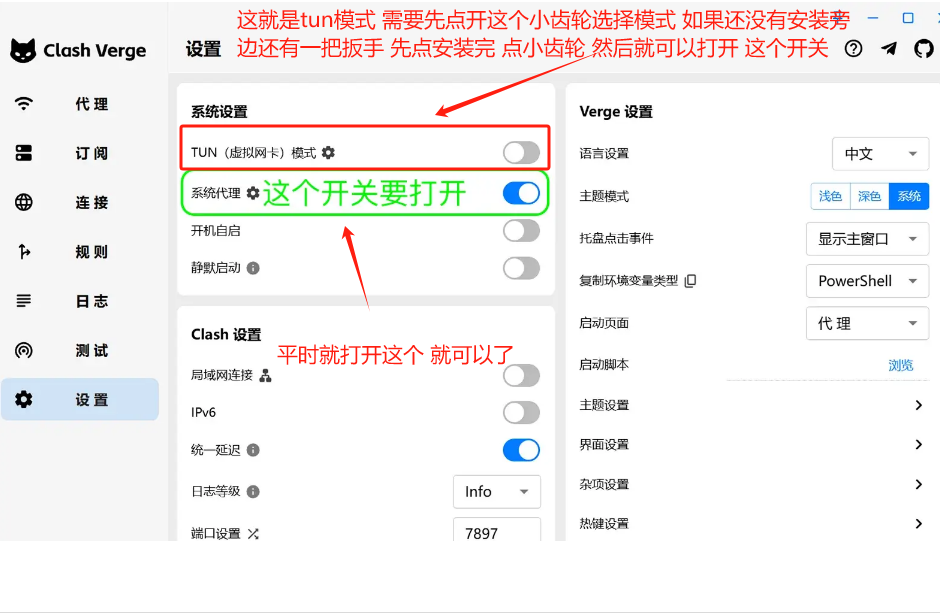
进入设置页面,把系统代理开关打开。没有打开系统代理时,即使节点已经导入,也不会真正生效。

第四步:选择节点并测试

回到代理页面,选择一个节点或者自动选择,然后用浏览器测试是否可以正常联网。

v2rayN 教程与下载

Windows 下载地址

v2rayN 适合 Windows 用户使用。下载完成后请先解压,再运行程序。

第一步:解压并运行

下载完成后,建议把压缩包放到非系统盘目录,先解压文件夹。因为加入NT8这个包就有300m左右网盘上不去,所以有提示安装NT8是正常的哈。

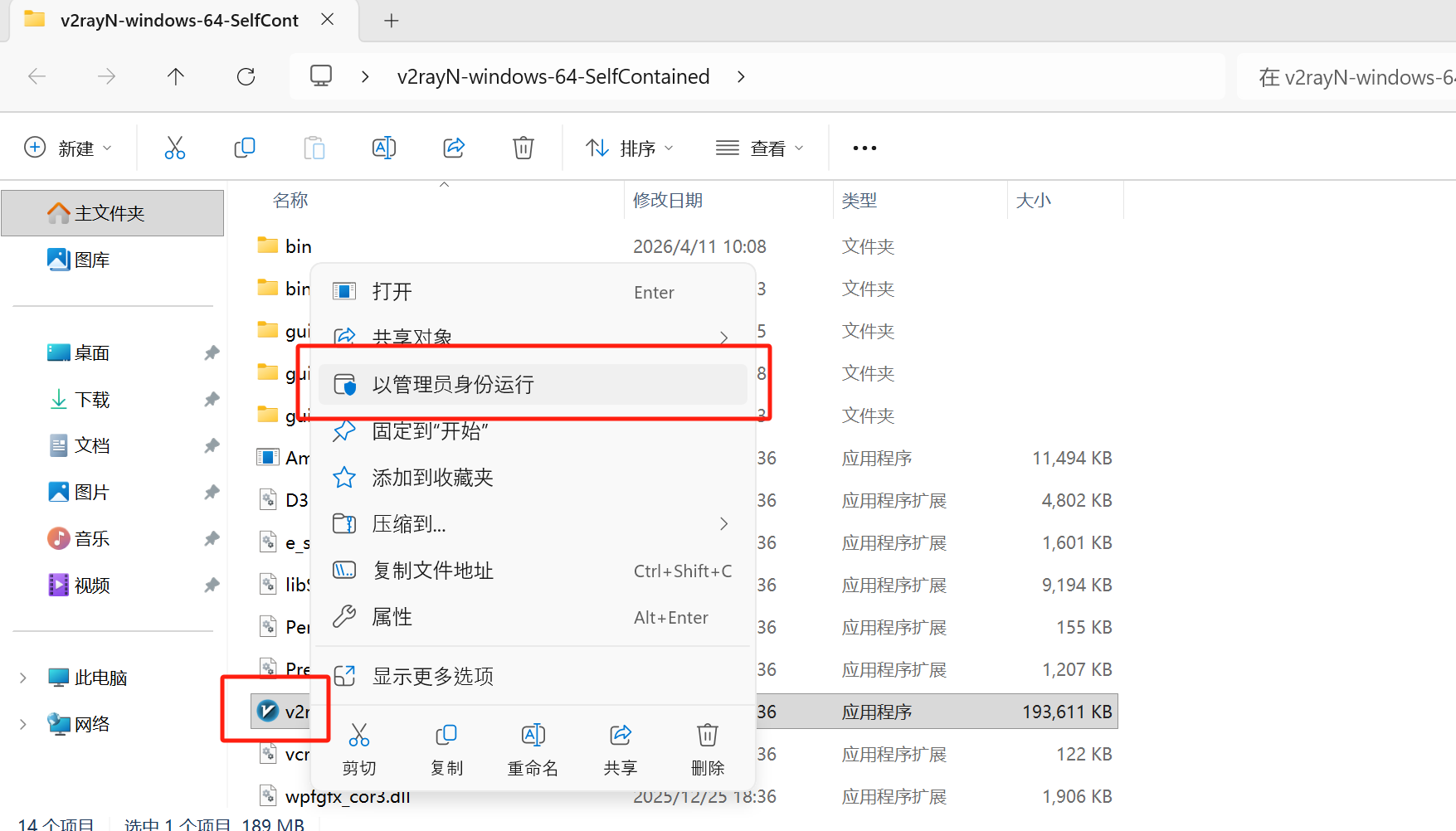
找到主程序 v2rayN.exe,鼠标右键选择以管理员身份运行。程序启动后一般会缩小到右下角托盘,或者双击蓝色 V 图标即可打开主界面。

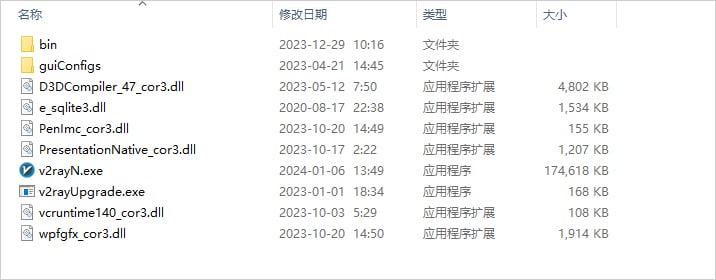
v2rayN 解压后的目录

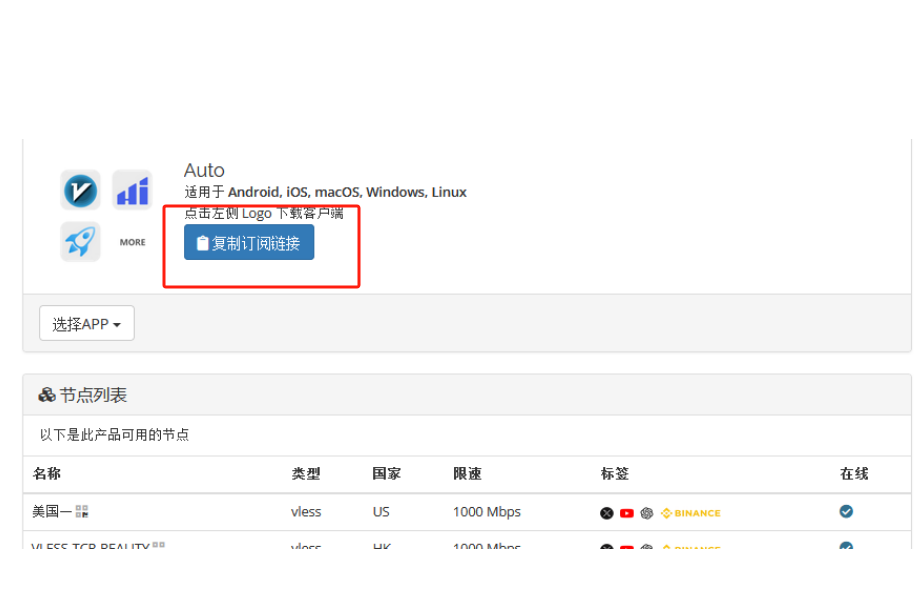
第二步:复制订阅地址

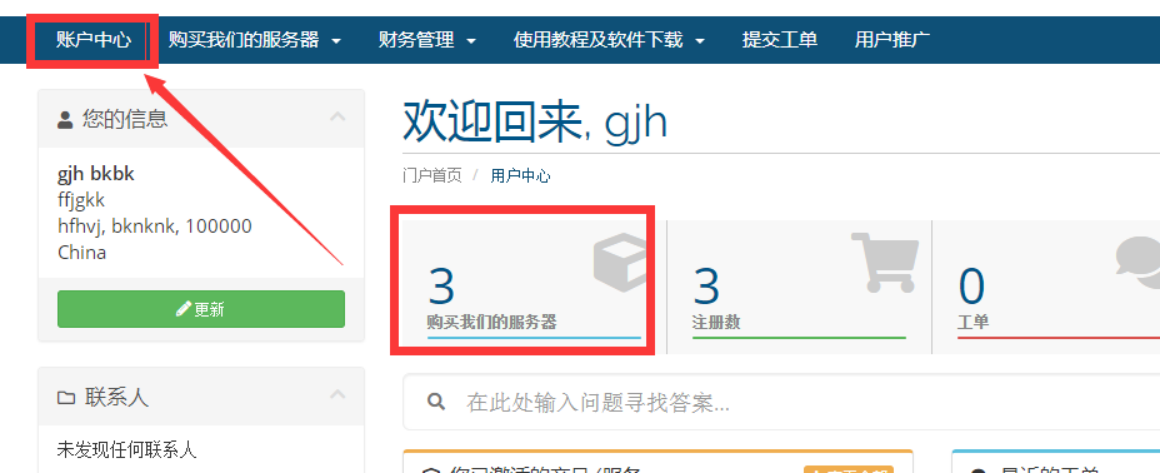
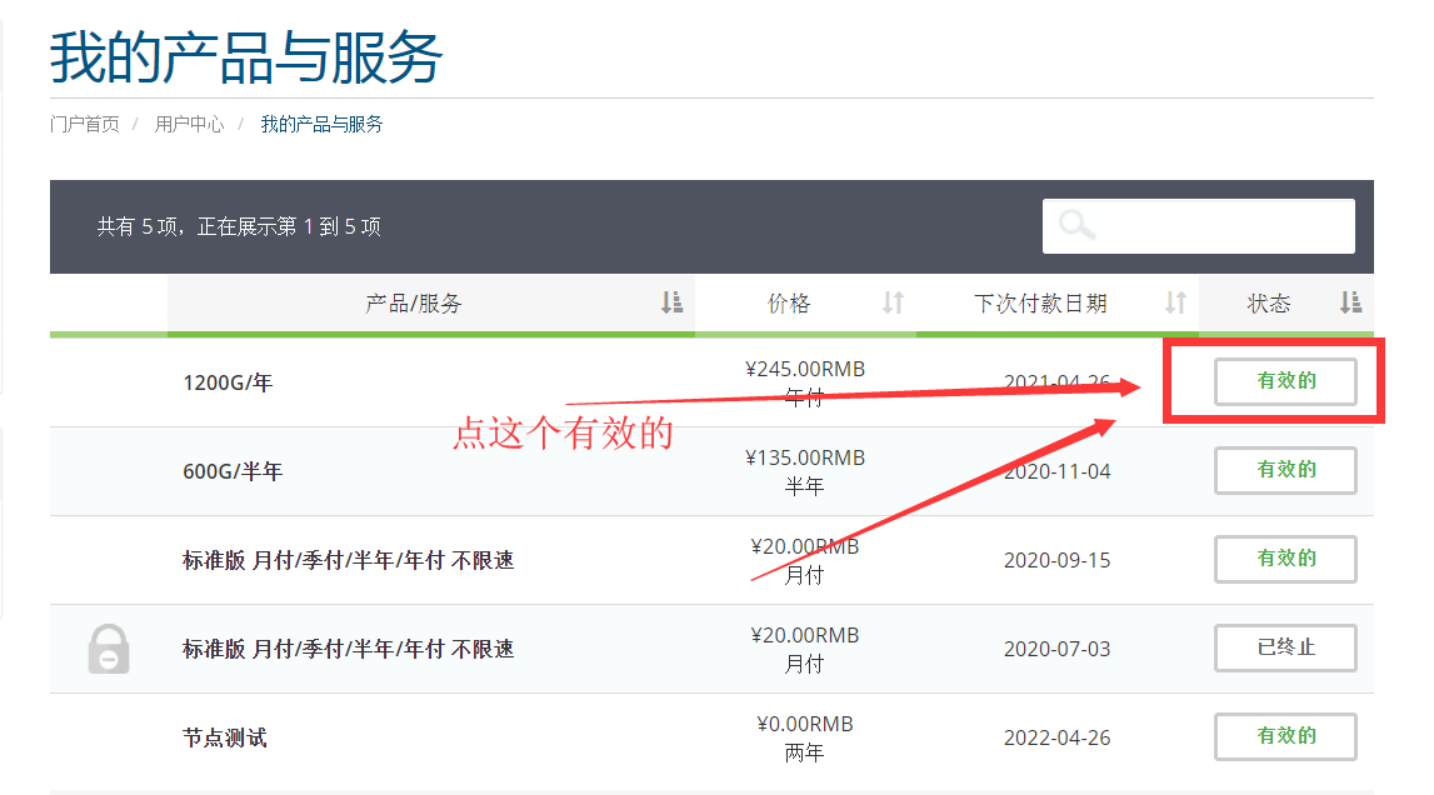
登录你的账户后台,点 已购买–可用—下拉会看到  【复制订阅地址】,

复制订阅地址
在你的账户中心  已购买 下面

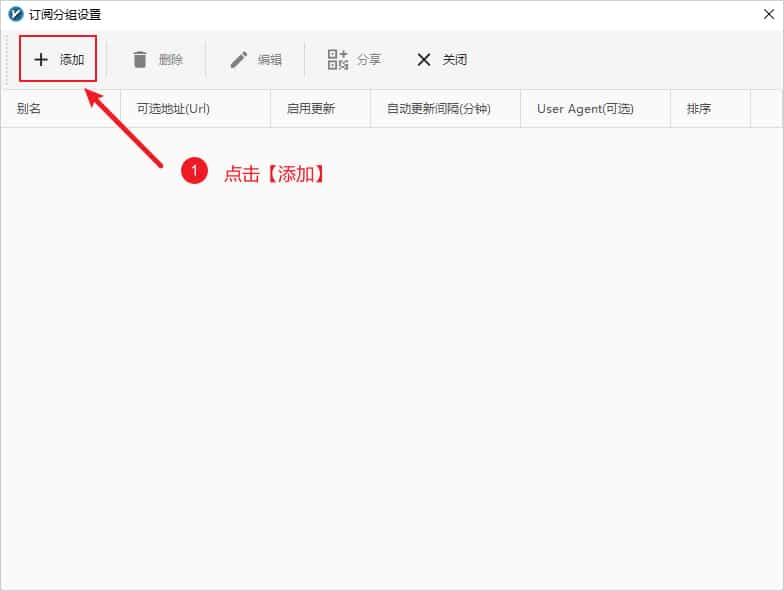
第三步:添加订阅

打开 v2rayN,在主界面中点击添加
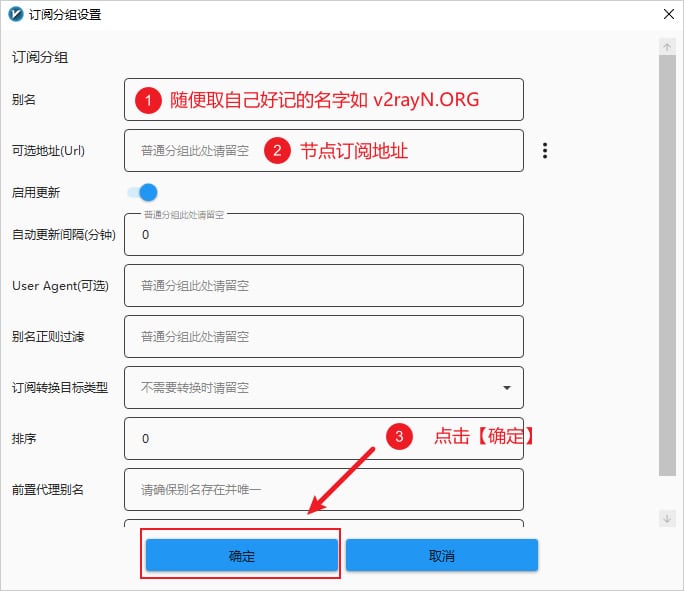
在弹窗里输入别名,在 可选地址(Url) 位置粘贴订阅地址,然后点击添加,再点击确定

v2rayN 添加订阅


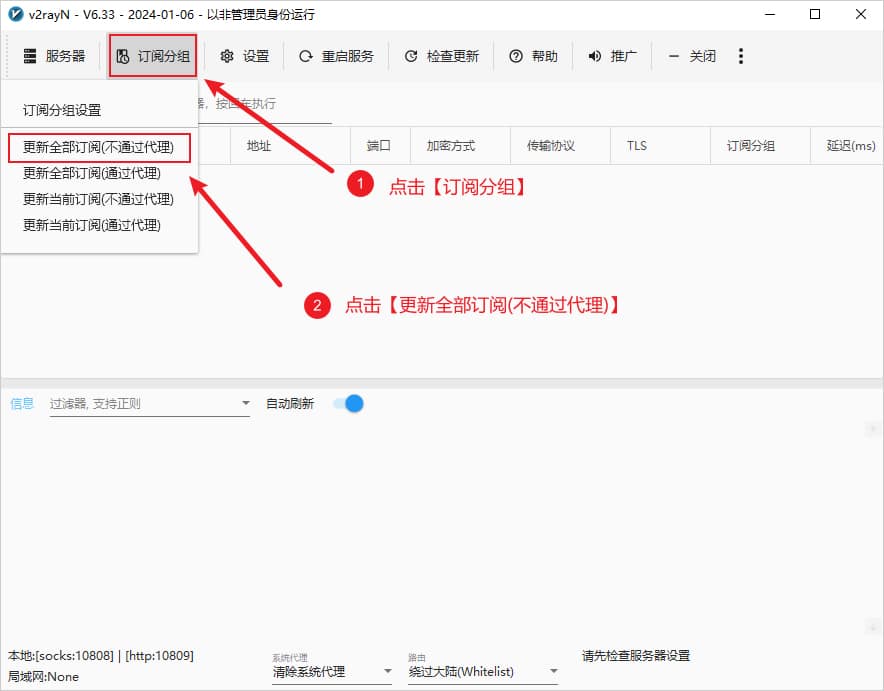
第四步:更新订阅

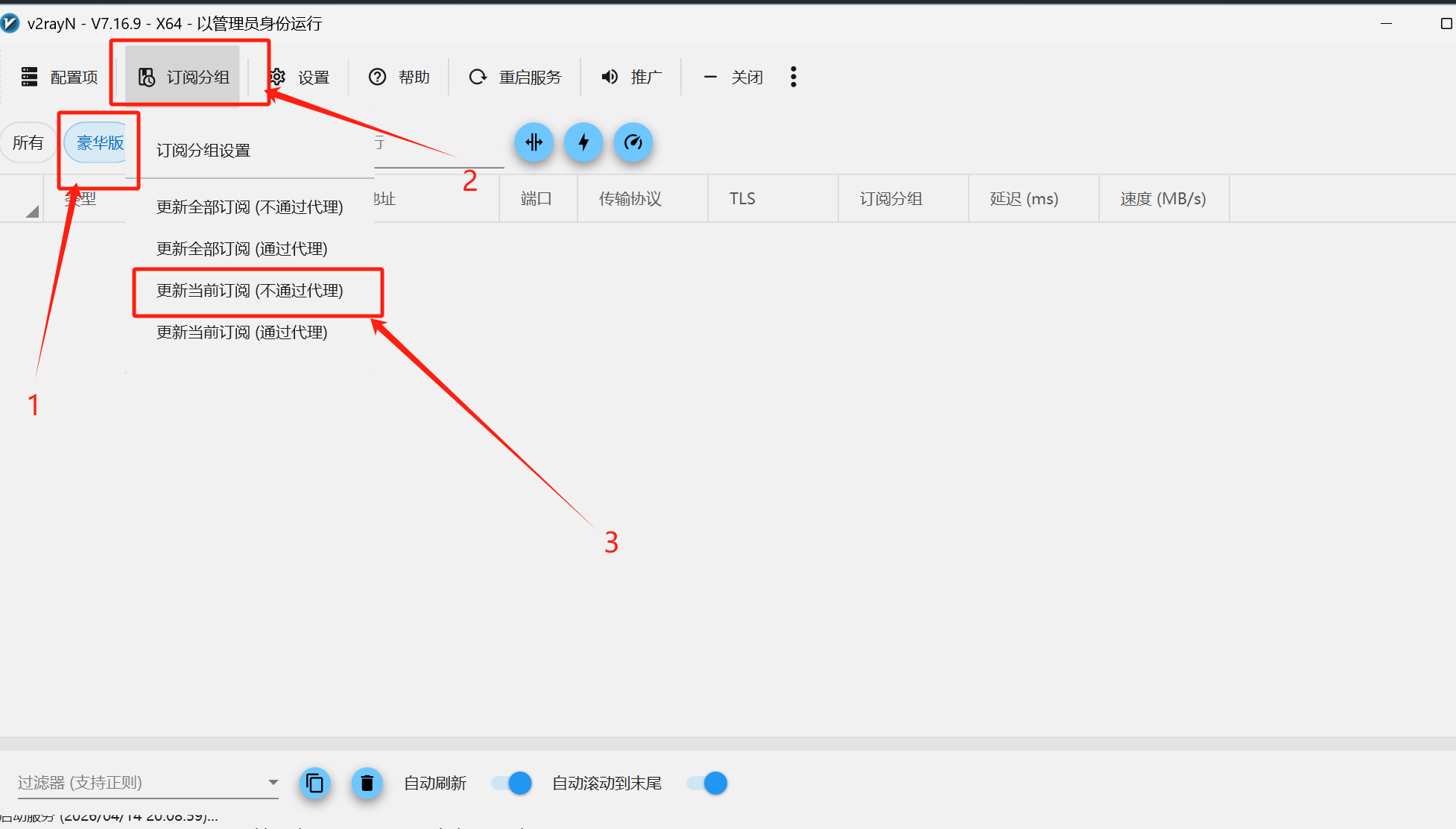
添加完成后,点击更新全部订阅,等待节点列表加载出来。

更新全部订阅

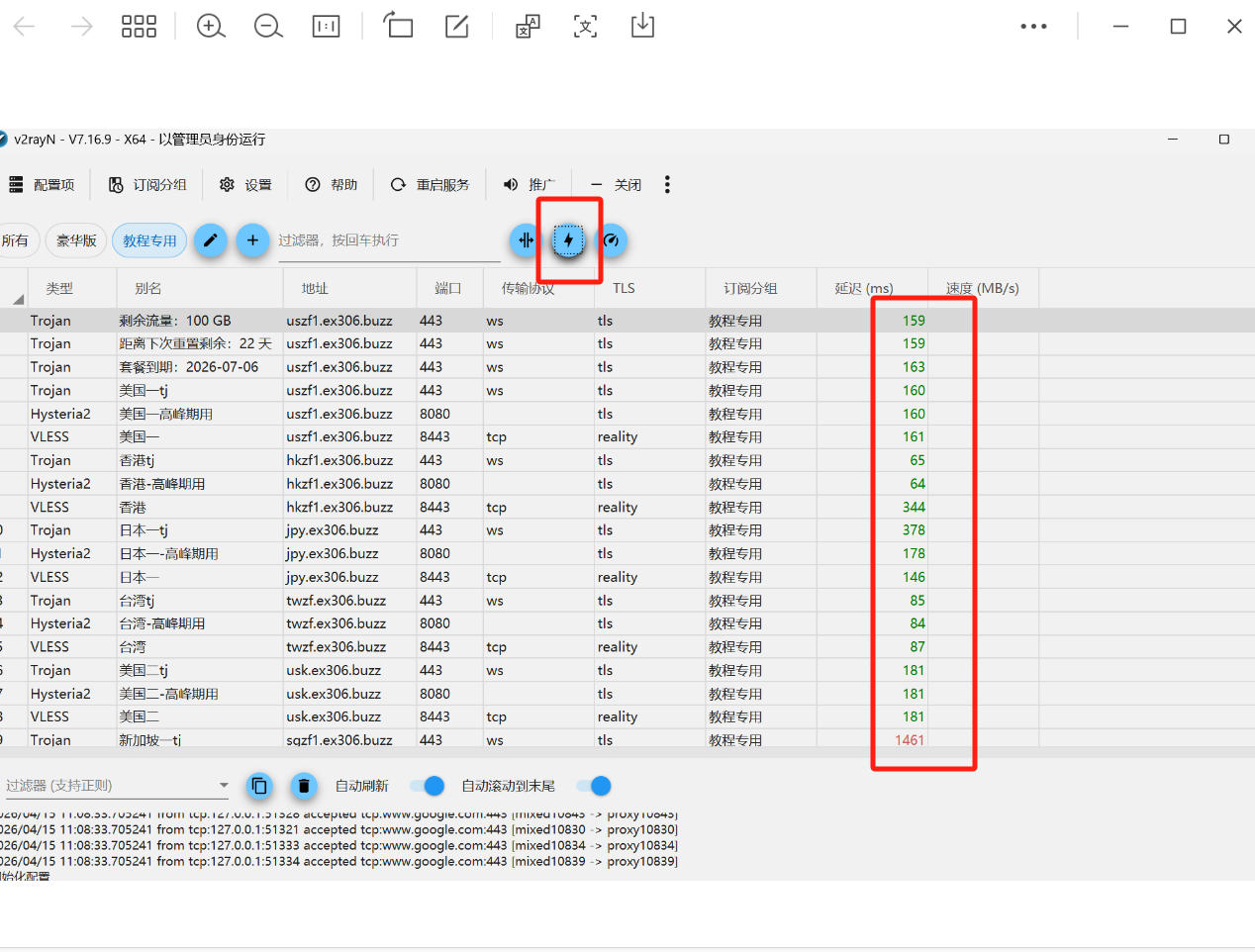
这步一定要 测一下节点延迟 只要后面不是-1 就可以选择 -1就是不通的:

第五步:选择节点并开启系统代理

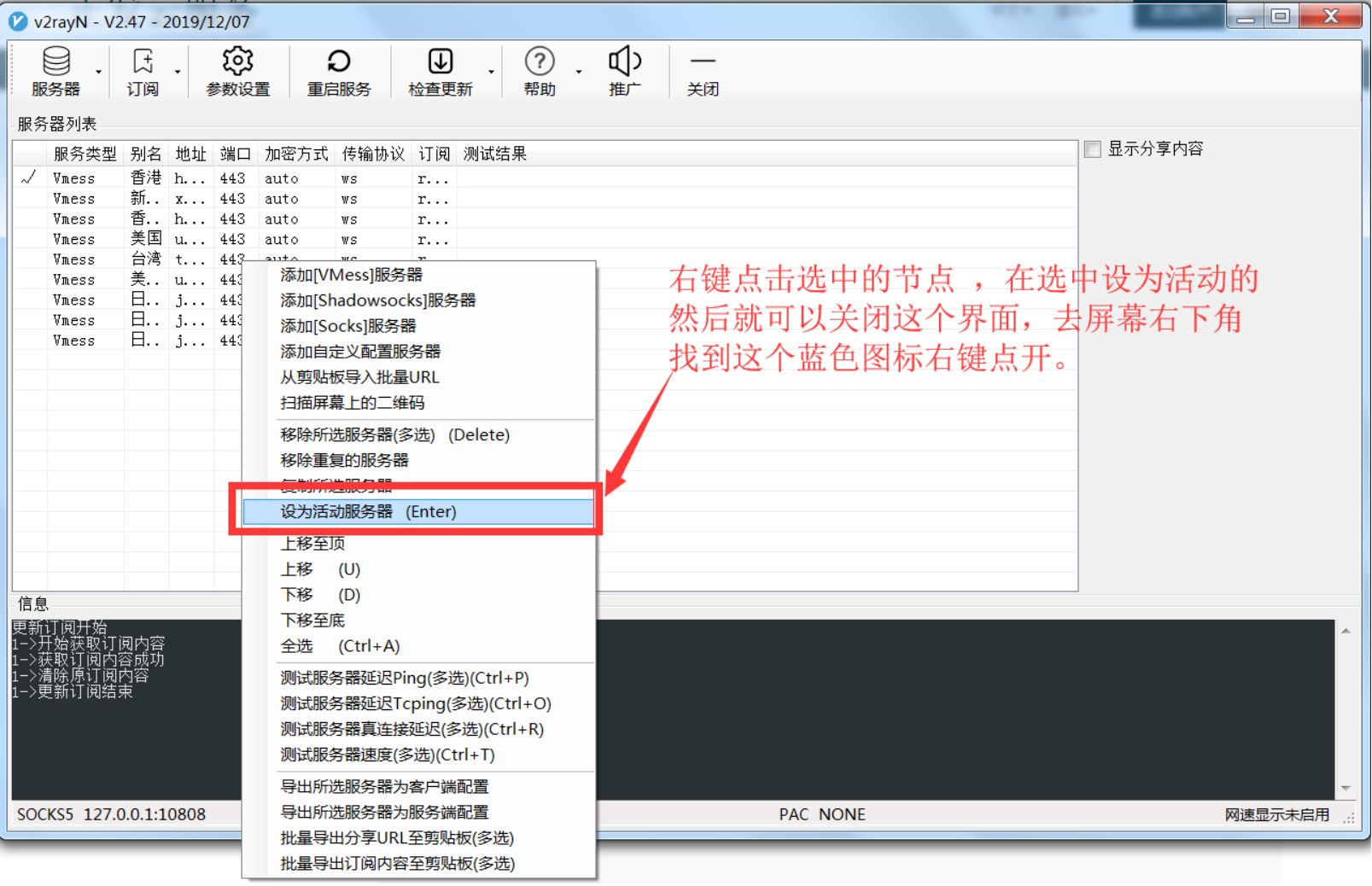
看到节点列表后,鼠标右键你想使用的节点,选择 设为活动服务器

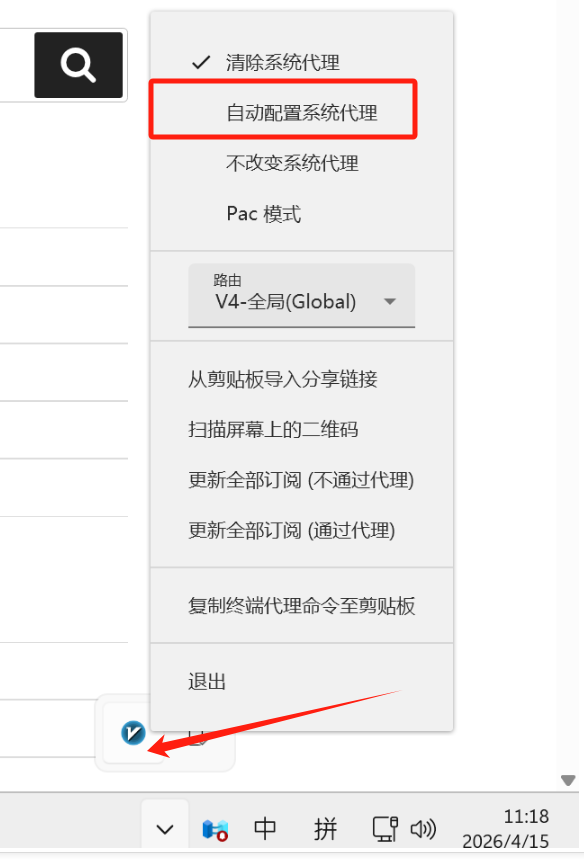
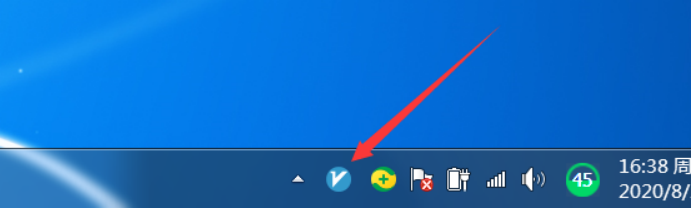
最后到屏幕 右下角【是屏幕右下角 不是软件右下角】 托盘找到蓝色 V 图标,鼠标右键打开菜单,选择自动配置系统代理,即可开始使用

提示:如果已经选择了节点,但仍然无法上网,通常是因为还没有开启系统代理

懒人配置

Shadowrocket 懒人配置导入教程

懒人配置说明
懒人配置是为 Shadowrocket 打造的高兼容配置文件,
内置常用规则和代理包。
同时包含详细的参数说明,可在纯文本状态中进阶学习添加和使用方法。


导入步骤

1️⃣ 打开配置文件

下载地址:
https://zfyun.lanzoue.com/iRqhx3fuepbe

下载密码:32u2


2️⃣ 查看文件并分享

打开文件后,点击 右下角「查看文件」
然后将文件 分享到 Shadowrocket 应用

⚠️ 注意:不是分享到上方应用


3️⃣ 使用配置

打开 Shadowrocket,
点击 懒人配置 → 选择 「使用配置」


完成。

所有平台更换dns

🌐 各系统超详细 DNS 更换教程

当网页打不开、访问慢、卡顿时,可以通过修改 DNS 来改善网络速度和稳定性。本教程覆盖 Windows、Mac、安卓、iPhone/iPad,逐步引导,任何小白都能操作。

📋 常用公共 DNS 地址

  • 🌎 Google DNS: 8.8.8.8 / 8.8.4.4
  • ☁️ Cloudflare DNS: 1.1.1.1 / 1.0.0.1
  • 🇨🇳 国内推荐: 114.114.114.114 / 223.5.5.5

🖥 Windows 系统(Win7 / Win10 / Win11)

👉 点击展开 Windows 步骤
  1. 打开 网络设置
    • Win7:开始 → 控制面板 → 网络和共享中心
    • Win10/11:右下角网络图标 → 点击 → 打开“网络和 Internet 设置”
  2. 选择 更改适配器设置(Win7 左侧;Win10/11 点击“更改适配器选项”)。
  3. 找到正在使用的网络(Wi-Fi 或以太网) → 右键 → 属性
  4. 双击 Internet 协议版本 4 (TCP/IPv4)
  5. 勾选 使用下面的 DNS 服务器地址,输入:
    • 首选 DNS:8.8.8.8
    • 备用 DNS:1.1.1.1
  6. 点击 确定 → 关闭窗口。
  7. 👉 建议断开网络再重新连接,使 DNS 生效。
  8. Win11 补充:网络 → 硬件属性 → DNS → 手动 → IPv4 → 输入 DNS → 保存。

✅ 完成后测试网页,速度应更流畅。

🤖 安卓系统

注意: 不同品牌/版本略有不同,有些默认 DHCP,需要切换成“静态”才能输入 DNS。
方法一:修改 Wi-Fi 的 DNS
  1. 进入 设置 → Wi-Fi
  2. 找到当前 Wi-Fi → 点击 ⚙️ 图标
  3. 展开 高级设置 / IP 设置 → 改为 静态 / 手动
  4. 在 DNS1 输入 8.8.8.8,DNS2 输入 1.1.1.1
  5. 保存 → 断开并重新连接 Wi-Fi

📌 各品牌路径参考:

  • 华为/荣耀:Wi-Fi → 网络 → 高级 → IP 设置 → 静态
  • 小米/Redmi:Wi-Fi → 网络 → 修改网络 → 高级 → 静态
  • 三星:Wi-Fi → 网络 → 高级 → IP 设置 → 静态
  • OPPO/vivo:Wi-Fi → 网络 → 更多设置 → IP 设置 → 静态
方法二:使用私有 DNS(Android 9+)
  1. 设置 → 网络和互联网 → 专用 DNS
  2. 选择“私人 DNS 提供商主机名”
  3. 输入:dns.google1dot1dot1dot1.cloudflare-dns.com
  4. 保存即可

👉 适用于移动网络和 Wi-Fi。

🍎 iPhone / iPad

点击展开 iOS 步骤
  1. 设置 → Wi-Fi → 当前网络 → ⓘ 图标
  2. 配置 DNS → 手动 → 删除旧的 → 添加:
    • 8.8.8.8
    • 1.1.1.1
  3. 保存 → 断开再重新连接 Wi-Fi

⚠️ 若网络异常,可改回“自动”。

💻 Mac 系统(macOS)

点击展开 Mac 步骤
  1. 点击苹果图标 → 系统设置(偏好设置) → 网络 → 当前网络 → 高级/详细信息
  2. 进入 DNS 标签 → 点击“+” → 添加:
    • 8.8.8.8
    • 1.1.1.1
  3. 确定 → 应用 → 重新连接网络

✅ 如何测试是否生效

👉 如果显示 DNS 来自 Google 或 Cloudflare,就说明修改成功。

💡 小白必读提示

  • DNS 只能改善访问速度/稳定性,不会增加带宽
  • 推荐 DNS:8.8.8.81.1.1.1
  • 如果改错无法上网,改回“自动获取 DNS”即可
  • 改完 DNS,最好重启 Wi-Fi 或路由器

客户端修改端口

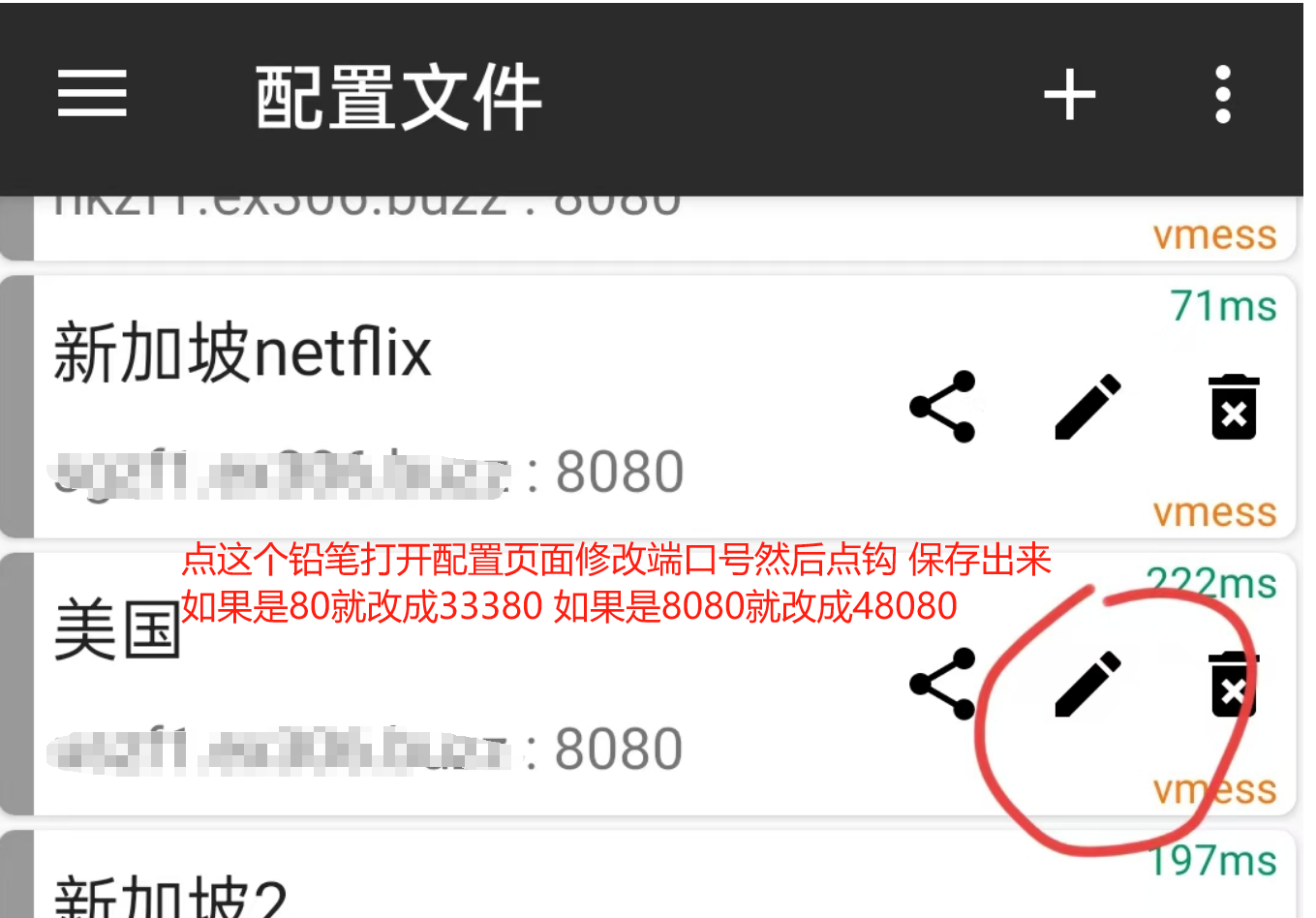
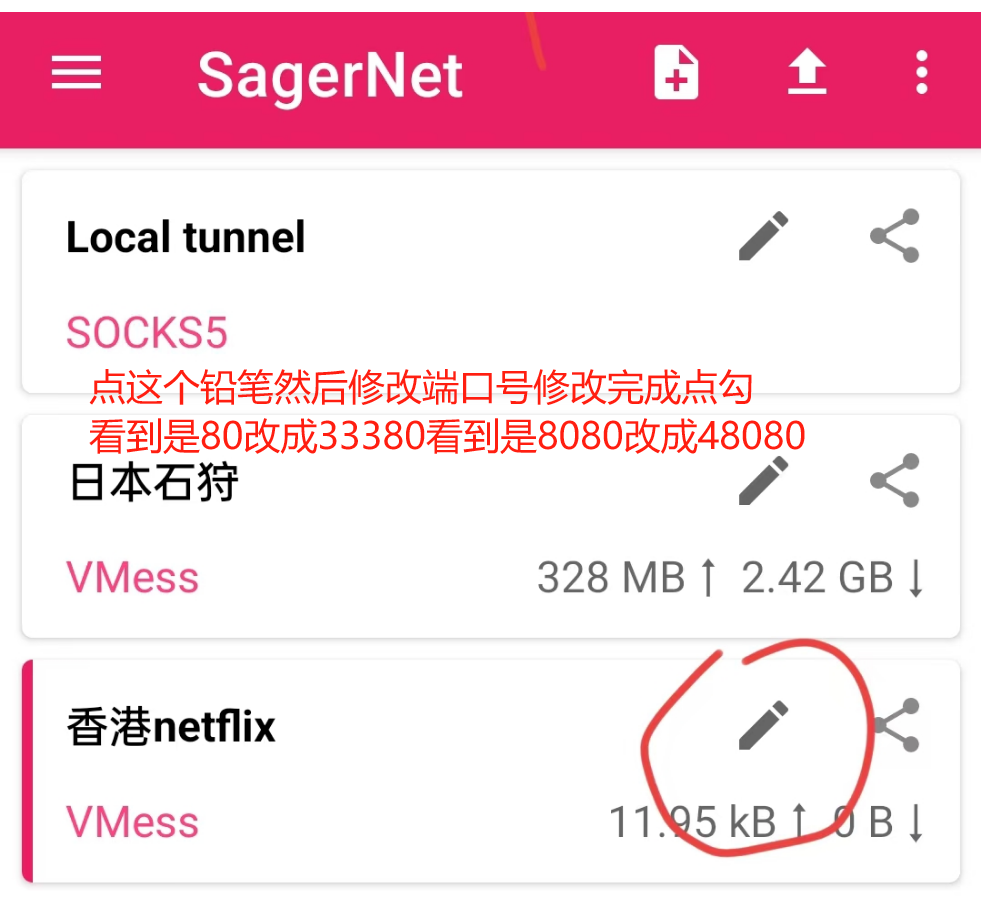
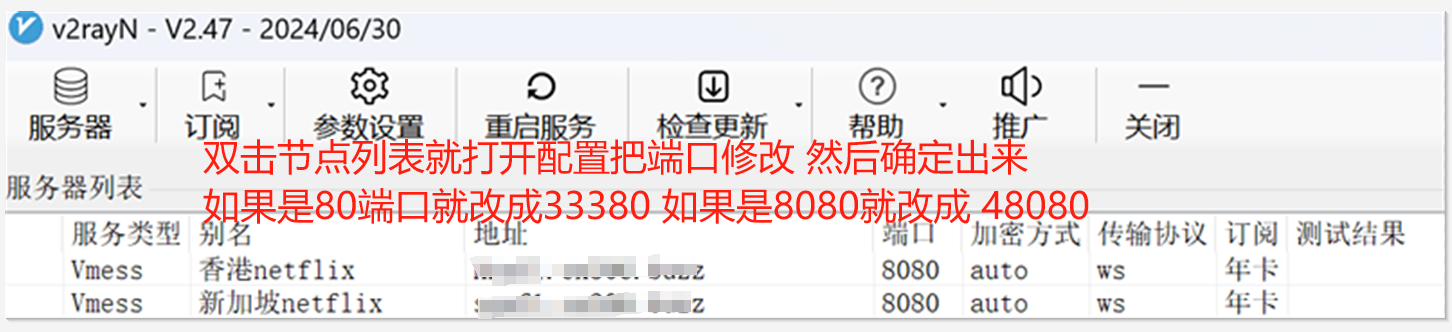
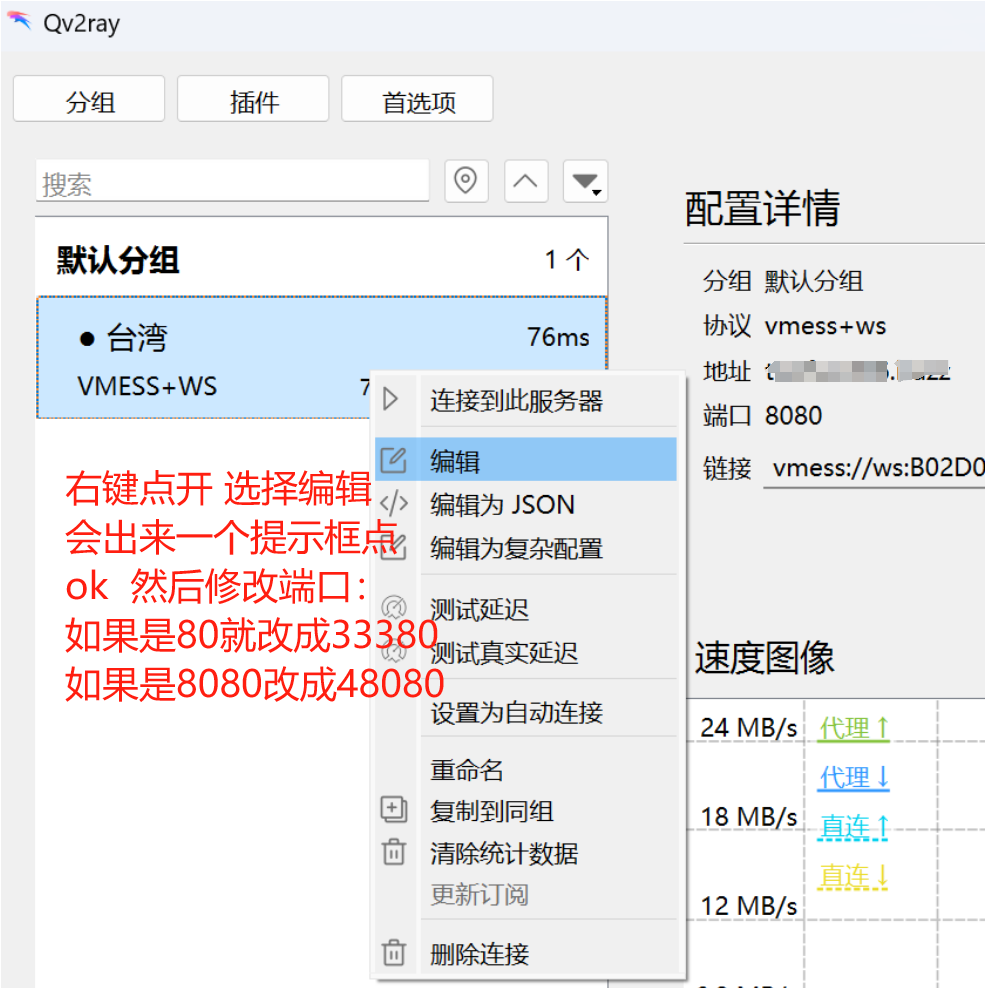
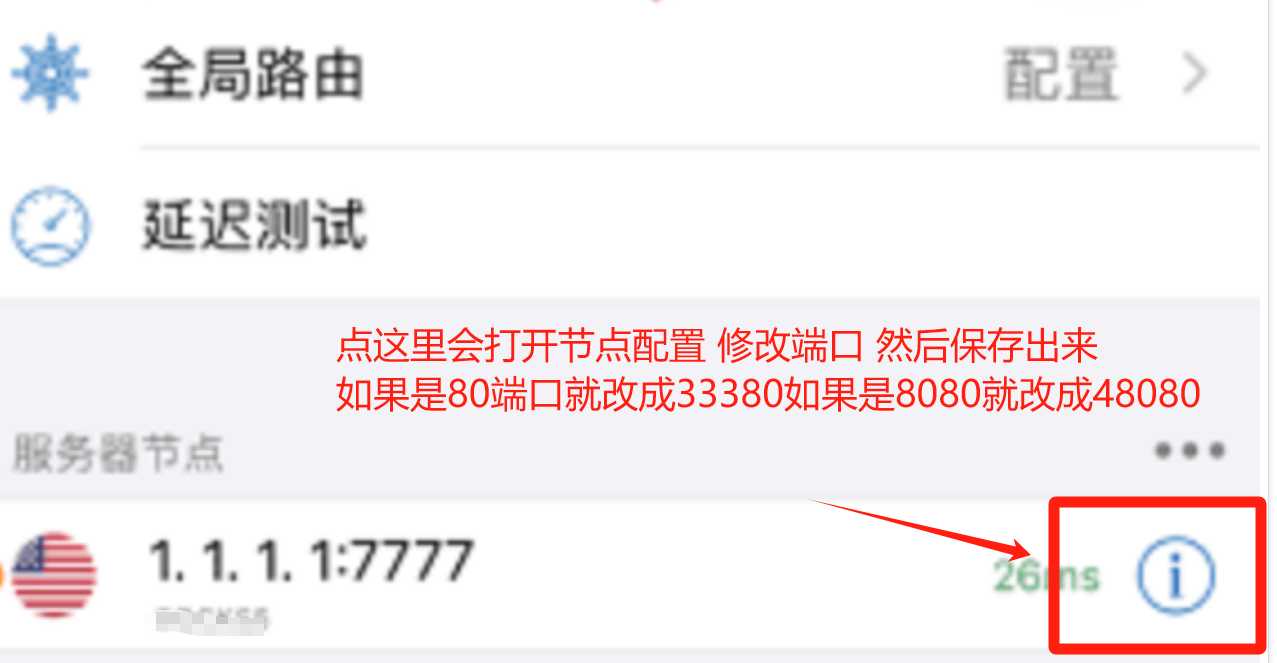
先换 香港一 和二  美国一台湾。这四个专线节点,如果效果好,后续可能继续加入 新加坡美国二这些,修改端口也是看这四个 ,其他的不能用就不是这个问题。

这样做的目的是更低的延迟和更快的网速。

v2milk是打开时自动更新节点信息的,所以不需要手动改端口号或者 手动更新,还有小火箭也可以设置自动更新的。

下面是几个客户端修改端口号,的地方很简单看一下就好。

安卓版的:

win系统的v2rayn:

v2rayQ 这个win系统和mac系统一样的:

苹果手机小火箭的 ,一般有设置打开时更新小火箭是会更新的但是也有许多更新不成功那就改一下:

mac教程

重要:官网地址如有变更 会发到到这个地址:https://zfy.shv2.club/ (请务必收藏此站点以防失联)

MAC客户端一点我下载https://zfyun.lanzoub.com/i4atC03deosd

以前的版本不能用请下载这个,客户端二:https://zfyun.lanzoue.com/iUuYM1sm7dvihttps://zfyun.lanzoue.com/iUuYM1sm7dvi

注意:

1. 第一次打开客户端,可能会看不到主页面,需要先退出再打开,以后就正常了

2. 系统时间必须对准北京时间  误差在一分钟之内     ;


(备注:mac本来设置最简单 ,但是如果发现有时能用 ,有时又不能用。很可能DNS没有指定,设置方法:点击”系统偏好设置”进入设置 —单击”网络”图标进入网络设置 —从列表中选择相应的网络连接服务例如“以太网或者WiFi”—然后单击”高级”选项 —-点击DNS的选项卡—然后点击左下角”+”—添加1.1.1.1或者8.8.8.8 单击”好” —返回到上一级单击”应用”)以上非必须设置 可以正常使用不用理会。

win客户端专用版

重要:官网地址如有更新 通知链接https://zfy.shv2.club/ (请务必收藏此站点以防失联)

win32专用版 客户端 点此链接下载:https://zfyun.lanzoub.com/iMV8p03bzgmd

win64专用版 客户端 点此链接下载https://zfyun.lanzoub.com/ilt1103bzg3e

上面两个如果不能用可以下载这个:

64位:https://zfyun.lanzoue.com/ixHnS1tedqaj

32位:https://zfyun.lanzoue.com/isidn1tpm40h


如果电脑没有解压软件可以下载这个:https://cn.bandisoft.com/bandizip/

上面32位/64位 都可以用,安装好了然后打开,按照下图这样登陆就可以使用了 。安装的时候如果有杀毒软件报错,一路通过就可以了 。

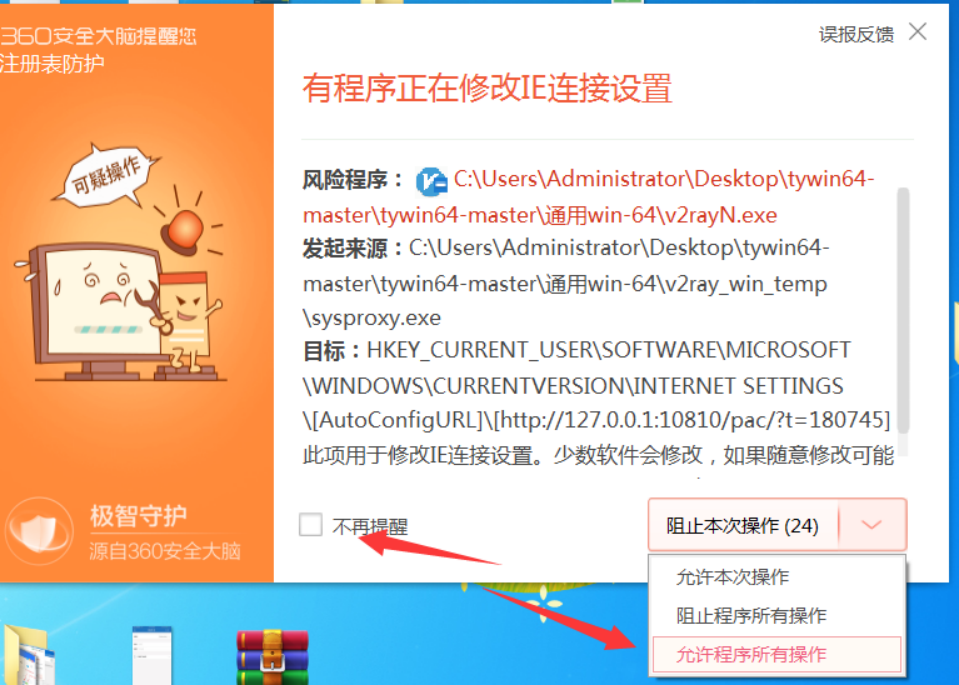
最近360卫士 更新了病毒库把我们的软件也当成病毒了 ,我们的软件安装的时候会拦截   使用的时候也会拦截  退出码23 就是被拦截了 ,可以先卸载我们的客户端和360卫士 ,然后再安装一般可以解决。

注意:1 系统时间要对准北京时间  误差在一分钟之内  ,2 如果有其他的代理产品,请先卸载。

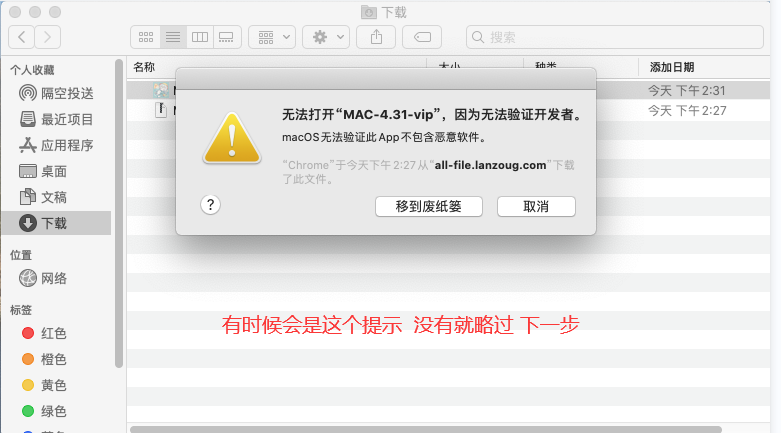
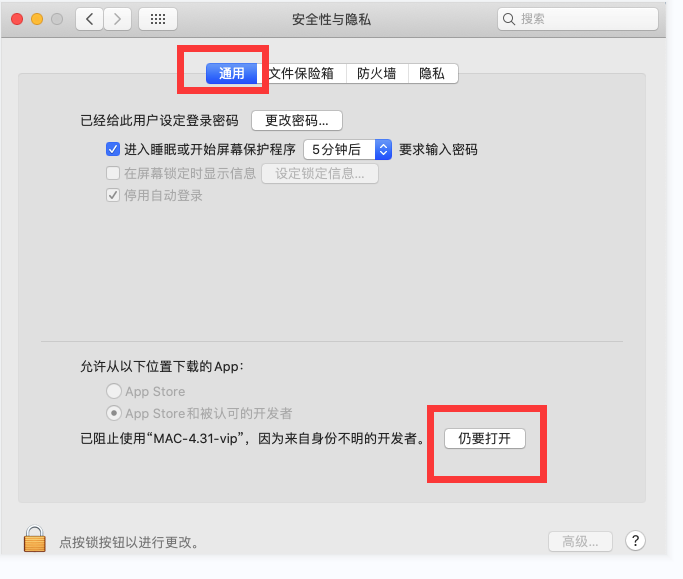
安装 的时候 如果被拦截 一定要通过  不然安装不能用或者安装一半就停了

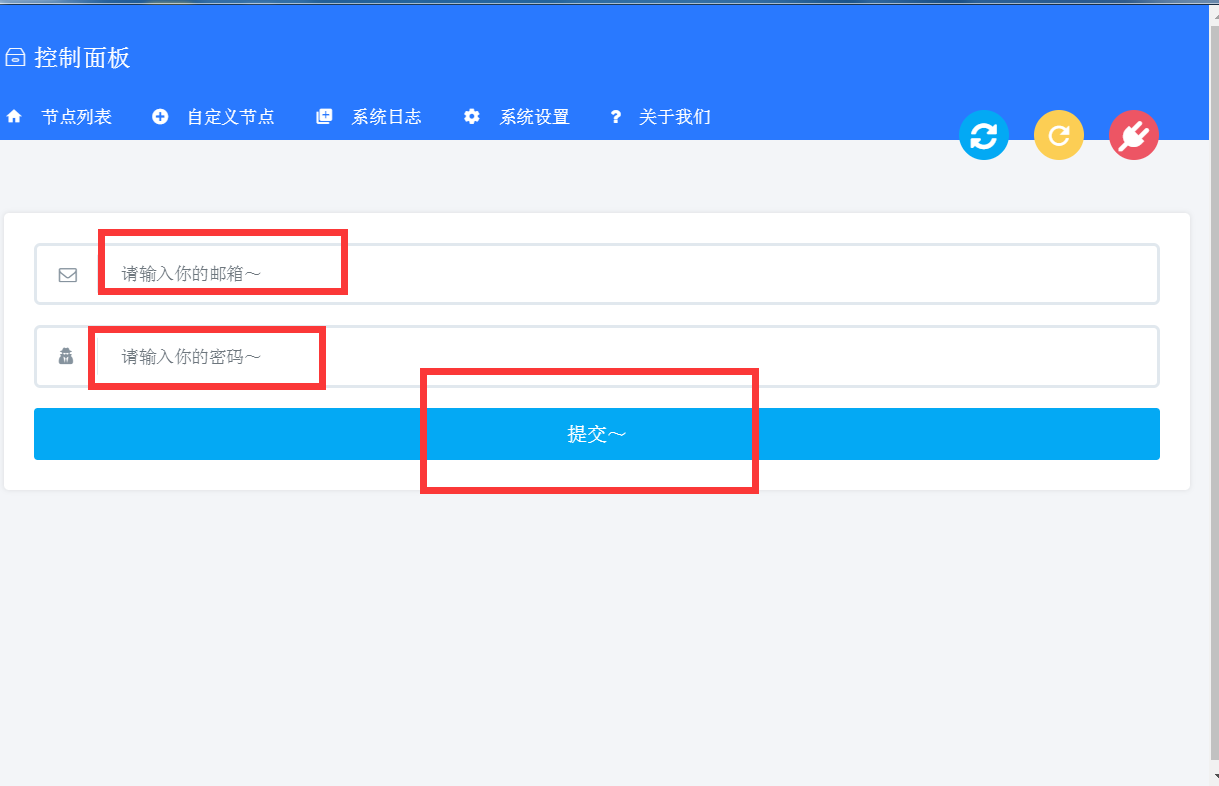
安装完成后 打开,点 “登录”然后 输入你的在网站注册用的 邮箱地址和密码 点击提交 。


登陆成功会看到下面这样  然后选择任意节点 后面的pac或者全局模式 就可以上网了。


v2rayN 客户端和教程

重要:官网地址如有更新 通知链接https://zfy.shv2.club/ (请务必收藏此站点以防失联)

提示:以后请时常更新订阅,以保持节点最新状态,更新方法:点这里


下面32位和64位正常随便下载都可以用的

v2rayN版  win64位 下载地址: https://zfyun.lanzoue.com/igk0H2c91n8b

v2rayN版 win32位 下载地址https://zfyun.lanzoue.com/i6fmy2c91rre

如果电脑没有安装解压软件可以下载这个:https://cn.bandisoft.com/bandizip/

注意:1 系统时间要对准北京时间 误差在一分钟之内   ,2 如果有其他的代理产品,请先卸载。

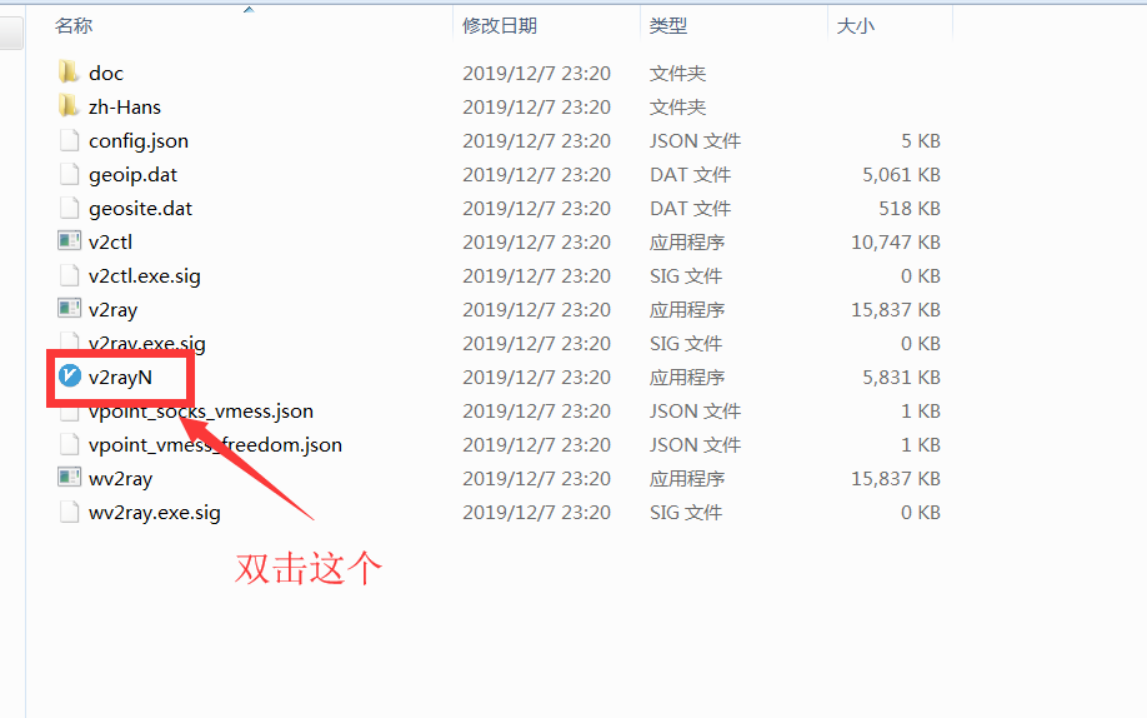
解压后 打开是这样  :

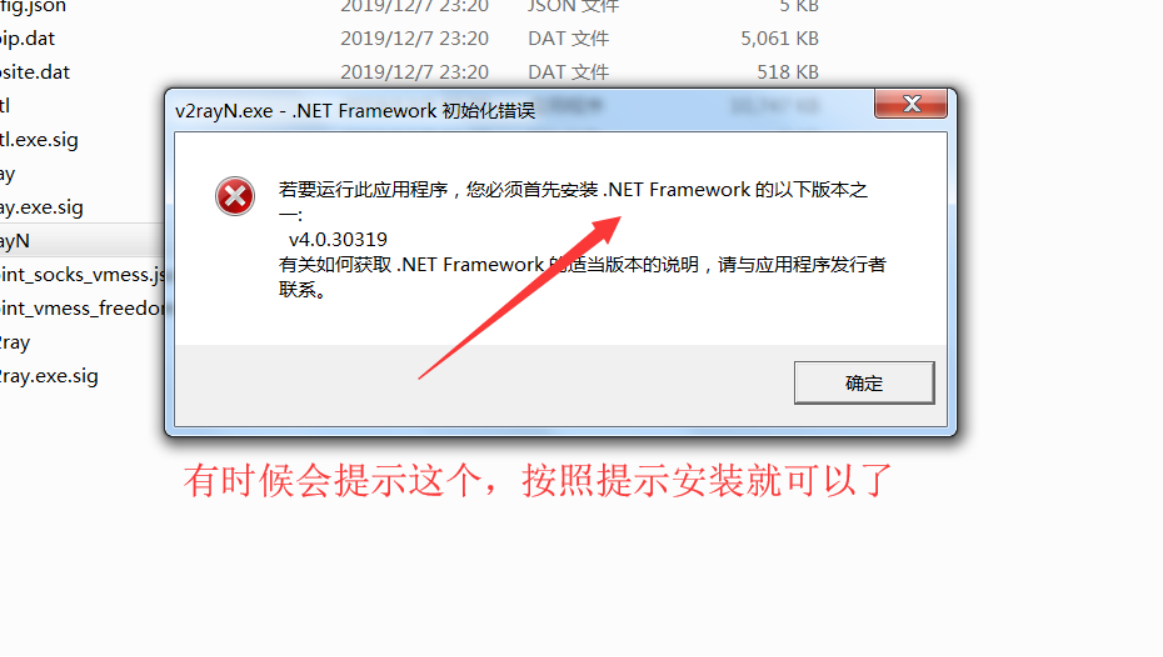
可能有时候会提示 缺少  NET套件  如果没有就跳过这条。需要下载请前往这里下载:https://dotnet.microsoft.com/en-us/download/dotnet-framework

如有杀毒软件 报错请保持一路通行:


再回到 购买服务器的网站:


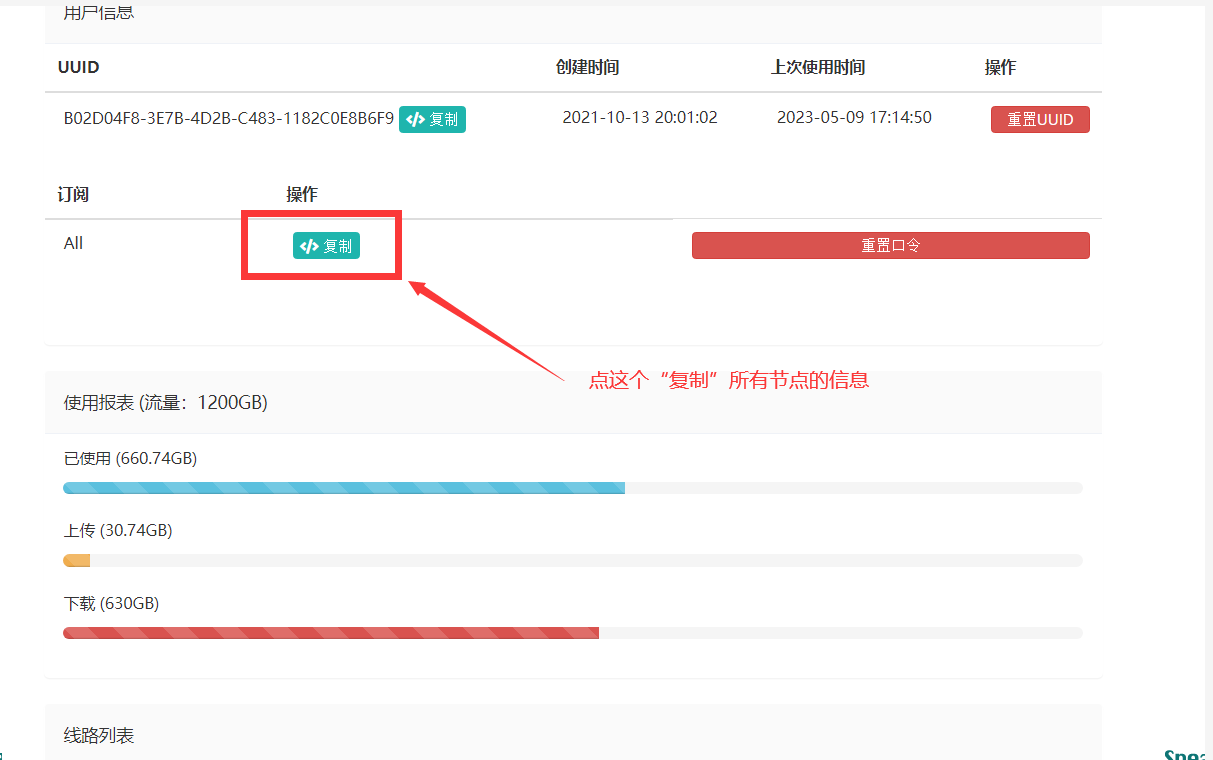
点下图中的 【复制】 就是一次性复制所有节点信息。

下面这个页面,顺便说明一下,这些是单个节点的订阅信息 。正常情况点上图的 【复制】 就有所有的节点信息了。


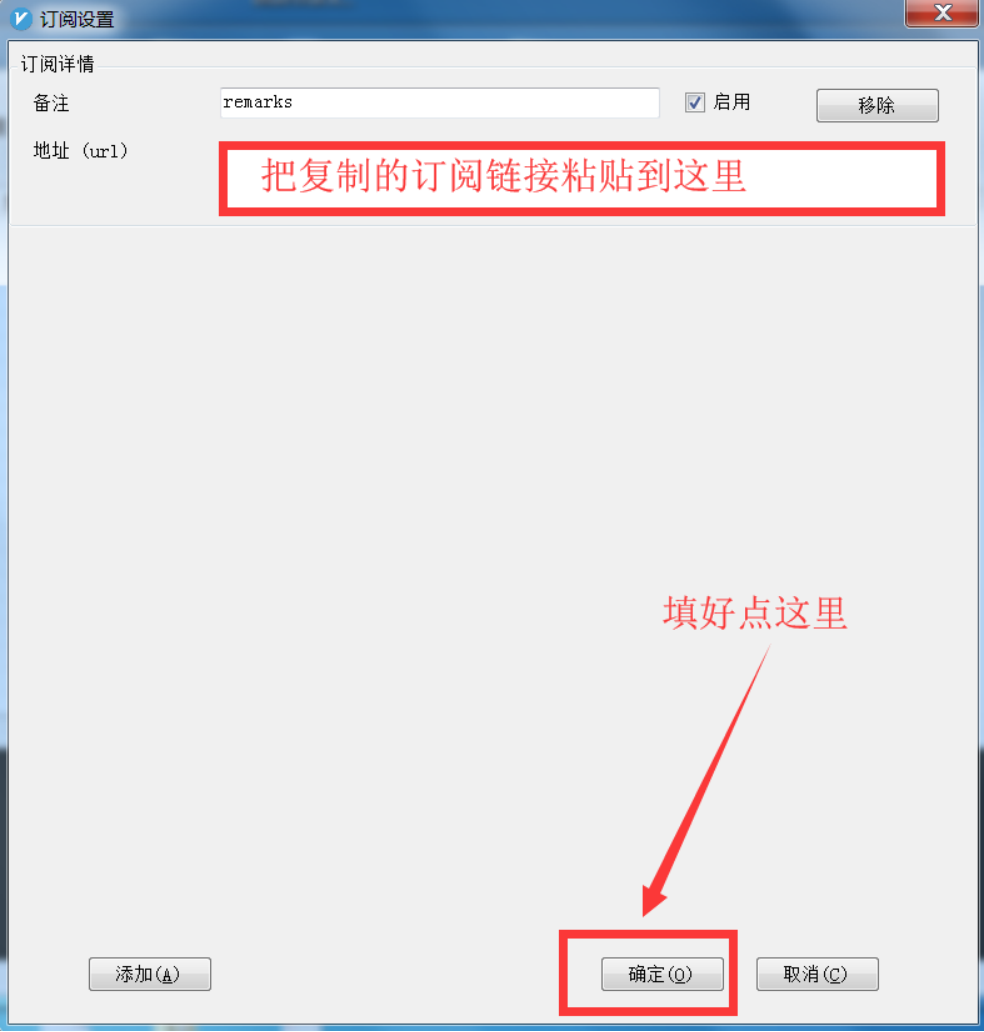
复制到了订阅地址后 来到 我们客户端上面:

这个框里面 有几个字符 一定记得 删干净  再粘贴订阅链接进去

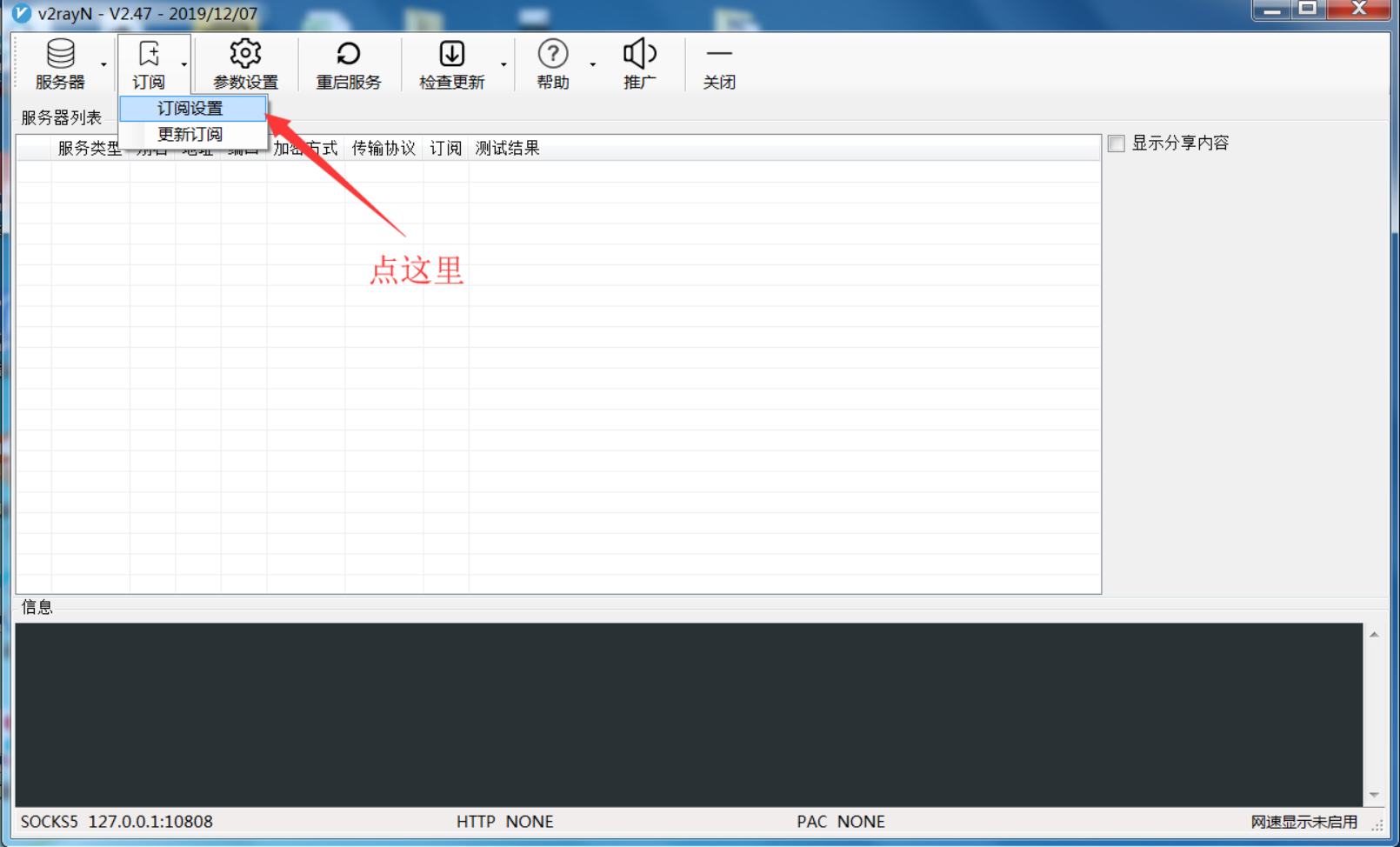
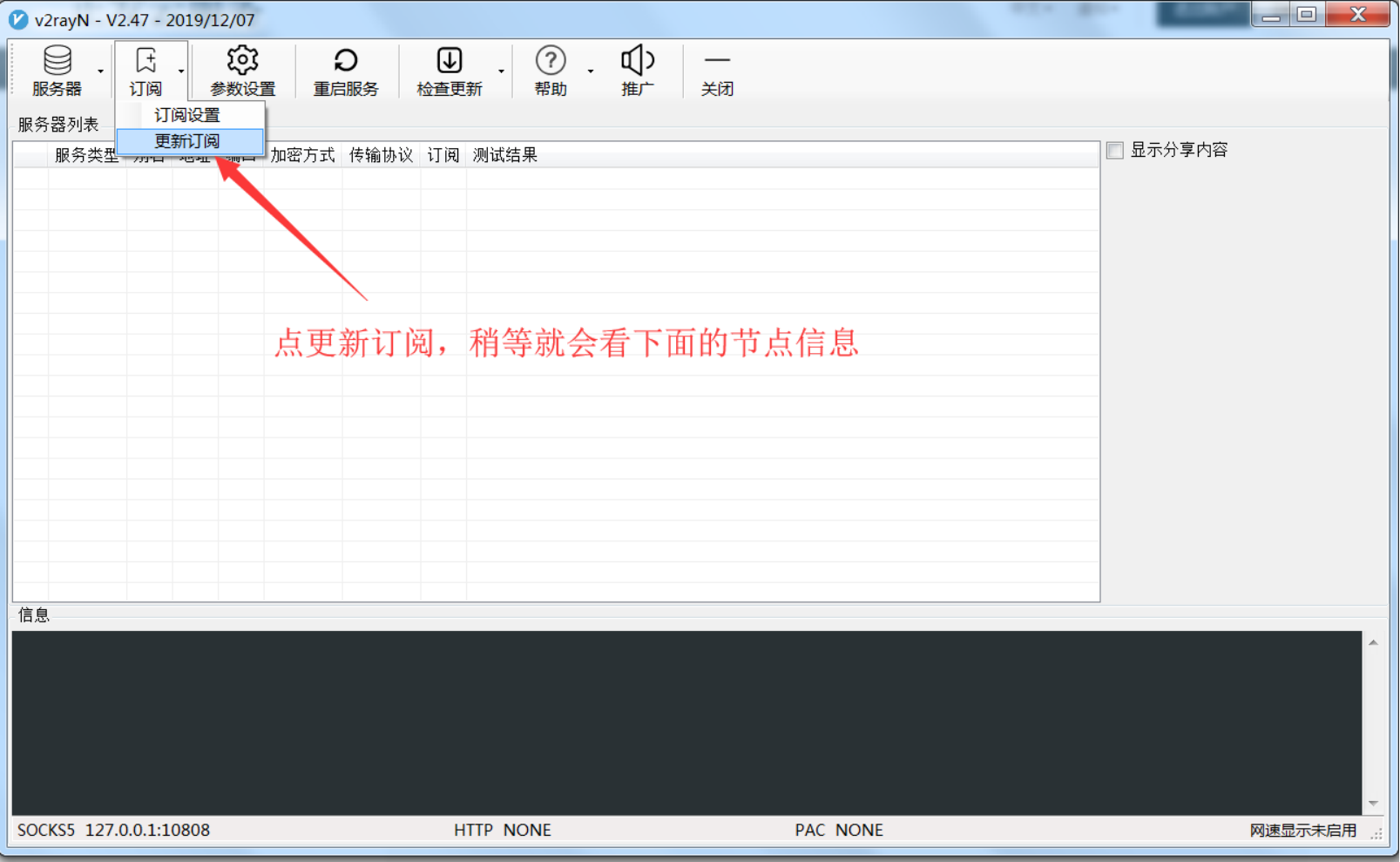
点完成后出来  再点订阅设置  –订阅更新 正常情况下 一会儿 就会看到下面有节点列表了

选择一个节点  然后右键点开  选择设置成活动的  就是选定他了

这一步一定要切换 一下节点,不要认为默认那个节点就可以用, 实际上默认并没有选中哪个节点  ,所以下面这一步一定要做!下面这一步一定要做!下面这一步一定要做!

然后 在屏幕右下角 会看到一个蓝色 图标

右键点开 就是下面这样,设置好了 就可以打开网页上网冲浪了


换id和小火箭下载

Shadowrocket(小火箭)下载前:苹果 Apple ID 更换教程

官网地址如有更新,请查看通知链接:
http://zfy.shv2.club/

请务必收藏此站点,以防后续失联。


使用前重要提醒

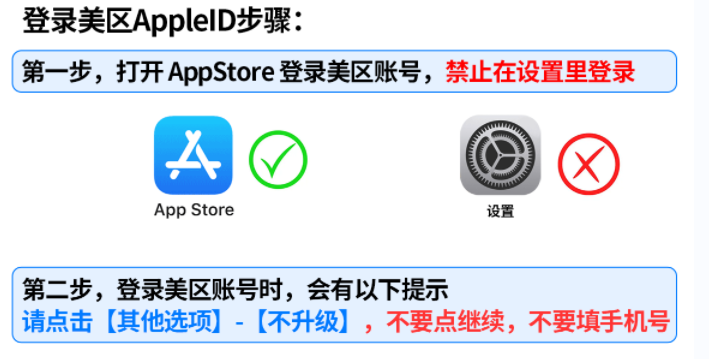
1、只在 App Store 登录账号,不要登录 iCloud。
请务必注意:千万不要在 iCloud 中登录提供的 Apple ID。如果误登录 iCloud,导致设备被锁,我们无法协助处理。

2、使用完成后请及时退出 Apple ID。
下载完 Shadowrocket 后,请及时退出借用账号,避免后续出现同步异常或账号残留问题。

3、建议每次退出 Apple ID 后重启一次手机。
苹果设备在切换账号后,偶尔会出现 App Store 异常、下载异常、搜索异常等情况,重启后一般会更稳定。


准备工作

借用国外 Apple ID:
点我获取 ID 和密码

Shadowrocket(小火箭)下载地址:
https://apps.apple.com/us/app/shadowrocket/id932747118

注意:请先把 App Store 当前登录的 Apple ID 切换为国外账号,再打开上面的下载地址。


第一步:打开 App Store

先打开 iPhone 自带的 App Store

打开 App Store


第二步:退出你当前的 Apple ID

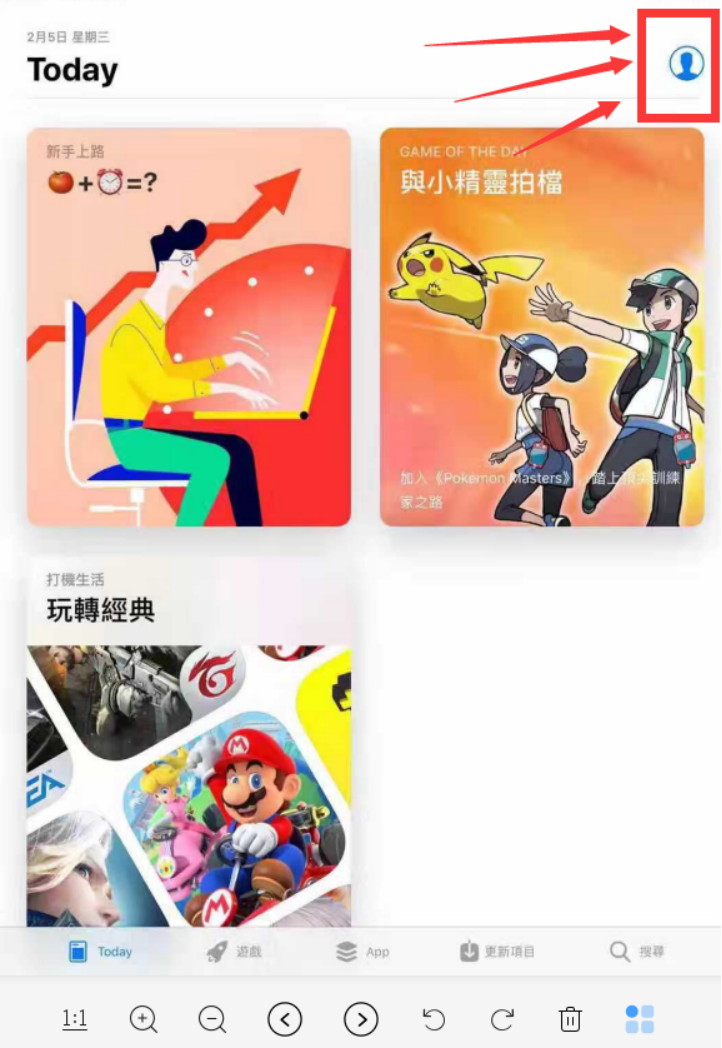
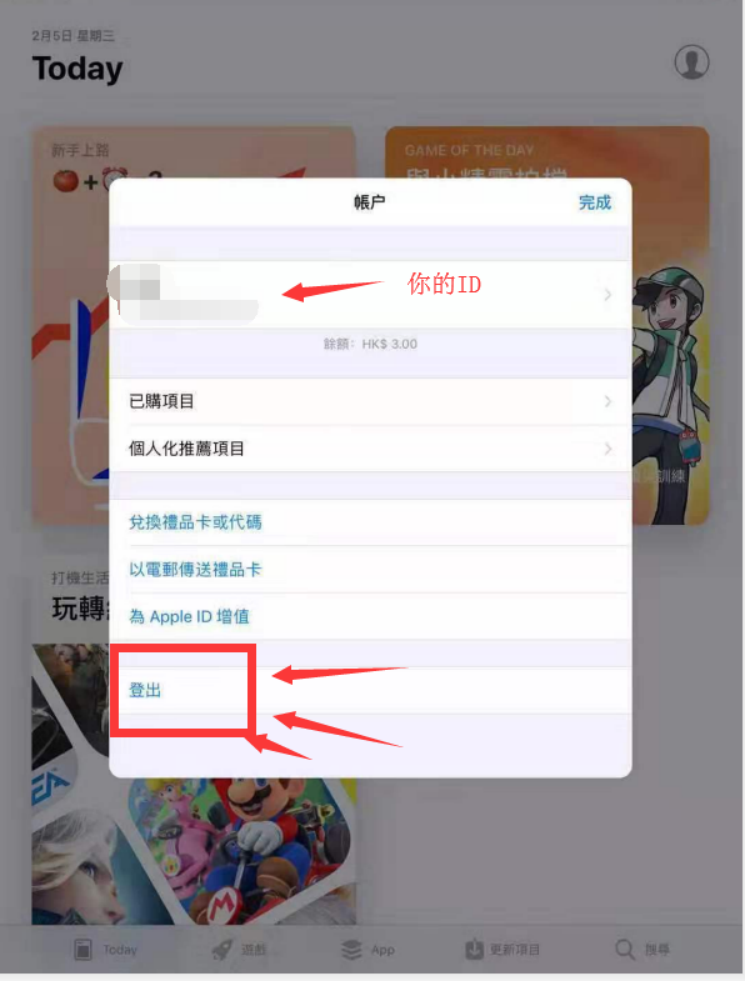
点击右上角头像,进入账户页面后,下拉到底部,点击“退出登录”

点击头像进入账户页面

退出当前 Apple ID

提示:退出当前账号后,建议先重启一次手机,再继续后面的步骤。


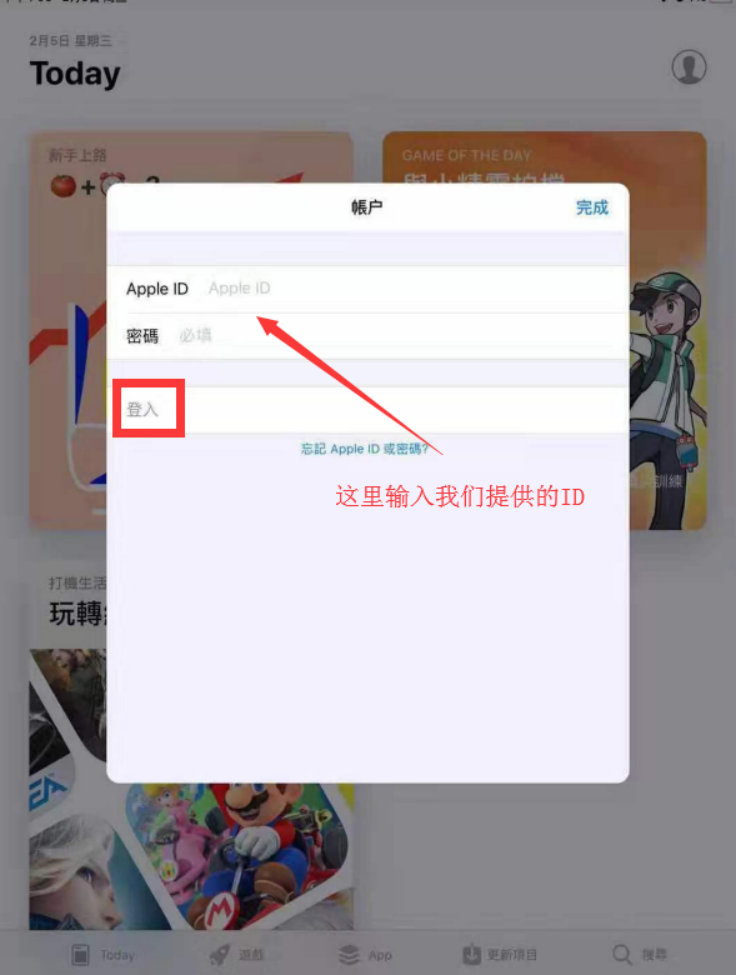
第三步:登录提供的国外 Apple ID

退出完成后,登录我们提供的国外 Apple ID。这个账号仅用于 App Store 下载软件

登录国外 Apple ID

如果系统弹出是否开启双重验证,请选择“其他选项”,然后选择“不升级”即可。

双重验证提示处理方法

选择其他选项并不升级


第四步:搜索并下载 Shadowrocket

登录成功后,在 App Store 中搜索 Shadowrocket,找到正确应用后进行下载。

请注意以下几点:

  • 请确认下载的是 Shadowrocket 官方应用。
  • 如果显示为收费,通常说明当前登录的账号或商店地区不正确。
  • 最近有一些同名或相似应用,请注意区分,不要下错。
  • 如果搜索不到,也可以进入 “已购买项目” 中搜索 Shadowrocket 再下载。

简单判断方法:找到名称为 Shadowrocket 的应用后再下载,如果结果不对,请重新检查账号和地区是否切换成功。


第五步:下载完成后及时退出账号

Shadowrocket 下载完成后,请及时退出当前借用的 Apple ID。

再次提醒:

  • 只在 App Store 中登录账号。
  • 不要登录 iCloud
  • 退出账号后,建议重启一次手机。

常见问题说明

1、为什么我搜索不到 Shadowrocket?
通常是因为当前 Apple ID 地区不对,或者账号没有正确切换成功。请先确认你已经退出原账号,并登录了国外 Apple ID。

2、为什么会提示双重验证?
遇到这类提示时,按上面的教程操作,选择 “其他选项”,然后选择 “不升级” 即可。

3、下载完成后还需要保留这个账号吗?
不需要。下载完成后就可以退出账号,之后按照你的节点配置教程使用即可。


下一步:Shadowrocket 设置使用教程

【点此跳转查看 Shadowrocket 设置使用教程】

苹果手机和ipad设置

Shadowrocket(小火箭)配置使用教程

Shadowrocket 是一款 iOS 平台上的代理客户端,支持 Shadowsocks、ShadowsocksR 以及 VMess 协议。由于它已经从中国大陆区 App Store 下架,如果你要安装或更新,建议确认自己使用的是最新版,并从可用的苹果商店页面下载。

相关说明:如果你没有国外id 可以借用我们的共享id 来下载小火箭,下载完成就可以换回你自己的id  :  点我获取借用国外ID

备注发现有的小火箭版本较老  就无法兼容 有节点有延迟也不能用 据说节点还会自动跳 ,如果是这样的赶紧 去重新下载新版的  我们网站有借用的id可以用。


一、应用下载

点击下载 Shadowrocket(App Store)


二、将节点导入 Shadowrocket

方法 1:导入订阅链接

订阅地址在你购买的套餐里面 进入后台 看到  1  点进去 选择可用 然后下拉 会看到订阅地址  直接点复制订阅地址  就是复制了通用地址  如果点  APP 出来的菜单选 “Shadowrocket。”就是复制了 小火箭专用地址 不一定用哪个 可以获取节点可以用就行。

点下图这样直接 复制定义地址 就是通用版订阅地址 :

注意: 大家不要去 APP里面复制 小火箭专用的 订阅地址哈 那个用不了虽然有节点 。但是用不了


方法 2:直接导入节点 URL

复制到订阅地址以后 打开小火箭  点右上角的加号  出来的菜单选:选择这个

这个开关 还没有节点的时候不能打开 选定了节点 才能打开 如果你有个 可以用的节点 但是这个地方比如说在福建或者河南地区 那是可以带着代理节点更新一下的但是这里一个节点没有不能打开 这个开关不然就手机断网了。


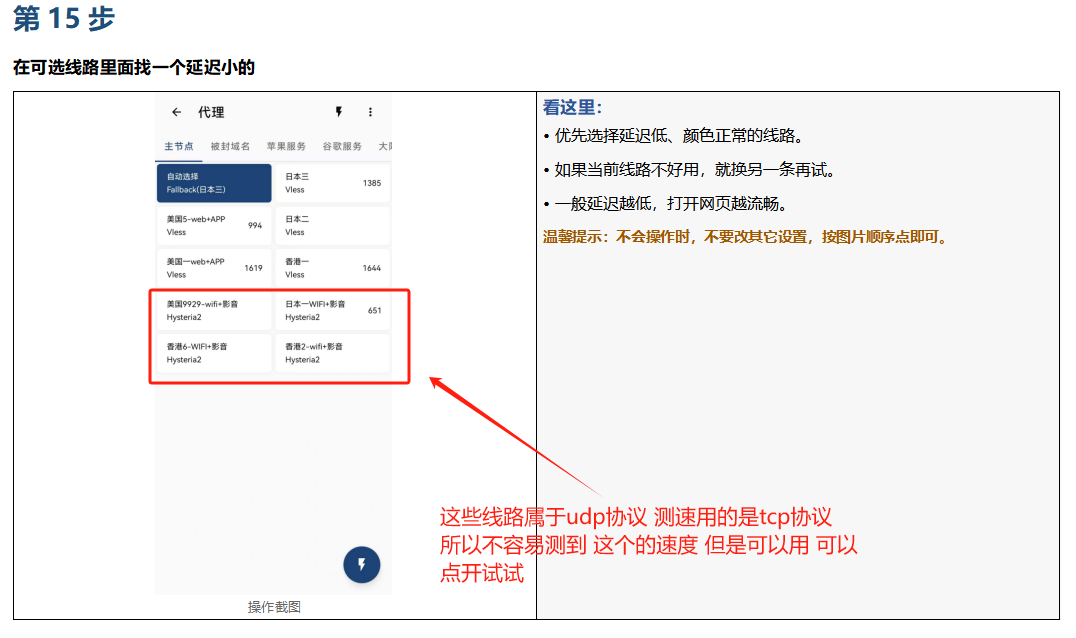
注意 因为有些新的协议 是跑的udp  模式不是tcp模式下 所以连通性测试他就没有数据但是可以用  速度怎么样自己连上试试 不能一连通性检测为主

三、Shadowrocket 连不上时的解决办法

如果你已经导入了节点,但发现小火箭偶尔连不上,可以依次尝试下面两种办法:

  1. 进入 iPhone 的 VPN 设置页面,把 VPN 先关闭,再重新打开。
  2. 重启手机,然后重新打开 Shadowrocket 再连接。


四、获取订阅

使用 Shadowrocket 之前,你需要准备可用的节点订阅链接。一般做法是注册你的服务商账号,然后在用户中心复制订阅地址。

请务必妥善保管自己的订阅链接。它相当于你的服务入口,建议像密码一样保存,不要随意泄露给他人。


五、配置 Shadowrocket

1)打开“服务器订阅”并开启自动更新

打开 Shadowrocket,点击底部导航栏中的“设置”,一直向下滑动到页面底部,进入“服务器订阅”页面,然后把“打开时更新”开关打开。

Shadowrocket 设置服务器订阅

2)新增订阅

回到首页,点击右上角“+”,再点击第一行“类型”,将类型切换为 Subscribe

Shadowrocket 新增订阅类型

3)填写订阅信息

在“备注”里填写一个容易识别的名称,在“URL”中粘贴你刚刚复制的订阅链接,然后保存。

Shadowrocket 粘贴订阅链接

4)获取节点并连接

保存后,Shadowrocket 会自动更新并拉取服务器节点。节点出现后,点击选中你要使用的节点,然后打开右上角的“未连接”开关,即可建立 VPN 连接开始使用。

手动更新订阅的方法:如果订阅没有自动刷新,可以点击服务器节点列表最上方订阅项目右侧的“i”图标,然后点击右上角“完成”,应用会重新刷新订阅内容。


六、分流规则设置

Shadowrocket 自带一套较为基础的默认分流规则,优点是体积小、速度快,适合常见网站;缺点是如果你访问的网站比较冷门,或者使用了 CDN,默认规则不一定能正确判断走代理还是直连。

如果你想使用更完整的规则,可以手动添加远程规则配置。

1)添加远程配置

进入底部导航栏中的“配置”页面,点击右上角“+”。

在输入框中填入这个远程规则地址:


https://raw.githubusercontent.com/Hackl0us/Surge-Rule-Snippets/master/LAZY_RULES/Shadowrocket.conf

电脑端可以右键复制链接地址;手机端可以长按链接复制,或者直接打开后从浏览器地址栏复制。

2)应用配置

添加完成后,点击“远程文件”中新出现的配置地址,在弹出的菜单中选择“使用配置”,应用会自动下载并应用该规则。

Shadowrocket 应用远程配置

3)切换全局路由为“配置”

回到首页,点击“全局路由”,把它改成“配置”。这样 Shadowrocket 就会按照刚刚导入的规则文件来分流流量。

Shadowrocket 切换全局路由为配置


七、开始使用

在右下角进入“设置”,把“延迟测试方法”改成 CONNECT

然后回到 Shadowrocket 首页,点击“连通性测试”对节点测速,优先选择速度更快、延迟更低的节点。选好后,打开首页第一行的连接开关即可开始使用。

如果系统弹出“添加 VPN 配置”的提示,请点击 Allow,并根据提示验证你的密码、Touch ID 或 Face ID。


八、相关阅读

小火箭设置打开即更新订阅

为了更方便的获取服务端信息变更,我们强烈建议小火箭,打开自动更新订阅,打开方式如下:

【重要】:打开 已连接状态 是更新不了节点的,要更新节点前  需要关掉这个开关!!!

1:找到Shadowrocekt设置页面,如图所示

首先,点击shadowrocket【设置】

2:点击服务器订阅,进入如图所示。(不同版本不一样 ,有的 是“订阅”)

3:打开时更新即可,完成后每次启动会自动更新订阅

最后,正常这样设置好 ,就是可以自动更新了 ,但是有时候会更新不成功,那就要重新去 ,网站复制订阅地址过来 重新订阅了。